
How to make gif from video
Как сделать гифку из видео онлайн
Чтобы отредактировать файлы перед конвертацией в GIF, используйте десктопную программу от Movavi.
Файл больше 100 MB.
Чтобы сконвертировать файл такого размера, скачайте десктопный конвертер от Movavi.
Неподдерживаемый формат файлов.
Произошла ошибка. Попробуйте еще раз.
Как конвертировать видео в GIF на компьютере
15 Декабря 2021
Формат GIF позволяет компактно хранить и публиковать в Интернете простые анимации. Гифки публикуют в Телеграм, Инстаграм, ВК, и других социальных сетях, ими обмениваются в чатах и иллюстрируют инструкции к программам и сервисам. Эта статья рассказывает о том, как сделать GIF из видео самому при помощи популярных десктопных и браузерных инструментов. Также вы найдете в ней список альтернативных сервисов и ответы на частые вопросы по поводу того, как конвертировать в GIF и делать анимированные картинки с нуля.
Начнем с десктопных решений, потому что они обычно удобнее, поддерживают пакетную обработку и работают быстрее онлайн-сервисов.
Movavi Конвертер Видео
Десктопная программа, позволяющая в несколько кликов мышью перевести в ГИФ хорошего качества практически любую картинку или видео. Удобный и нетребовательный к аппаратным ресурсам конвертер в GIF отрабатывает за секунды, при этом степень сжатия и ряд других параметров пользователь может настроить вручную. Поддерживается пакетная обработка файлов и пресеты. Можно загружать нужные субтитры с компьютера или онлайн-сервисов прямо из программы и вставлять в видео. Конвертировать файлы без потери качества можно и во множество других популярных форматов, например MP4, GIF, AVI, MOV, RAW, WMV, DVD, VOB, MKV, MP3 и многие другие, для всех популярных устройств от Apple (iPhone, iPad), Xiaomi, Samsung, Huawei, Sony и десятков других.
Amazing Free Video to GIF Converter
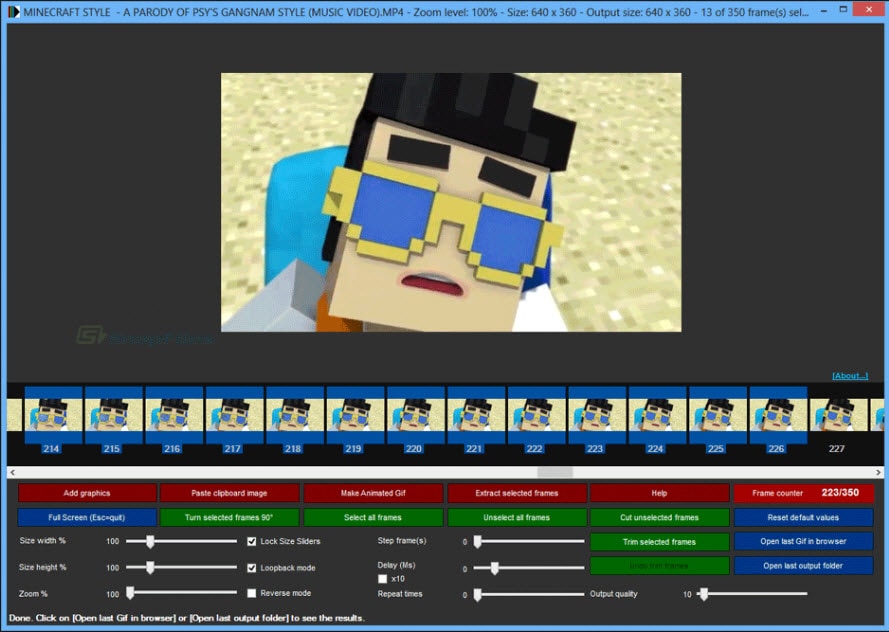
Приложение для ПК, которое можно скачать бесплатно, но истечении пробного периода его полноценное использование обойдется не меньше 19.99 долл. США за некоммерческую лицензию. Про лимиты на вес обрабатываемого файла и прочие ограничения на официальном сайте ни слова, зато разработчики обещают набор опций для создания двигающихся изображений из видео. Например, можно нажатием пары кнопок сделать зацикленное live photo или забавное анимированное сердечко для интерактивной валентинки.
Movie To GIF
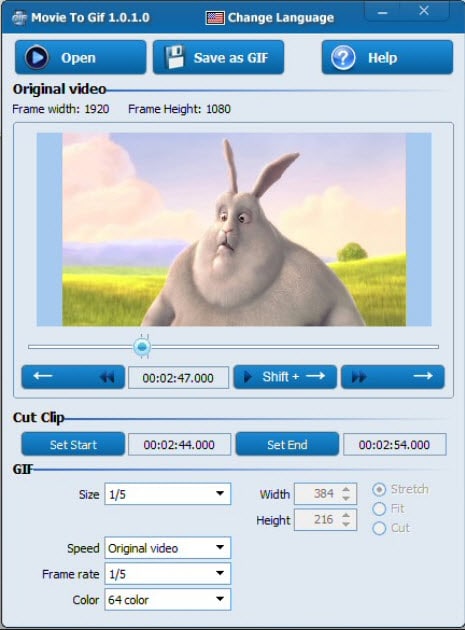
Компактный конвертер с ограниченной поддержкой преобразования видео со звуком в «немую» анимацию. У него два ключевых плюса: простота и бесплатность. Созданную в программе «живую» GIF можно использовать на свое усмотрение – никаких водяных знаков и других меток на ней не будет. Просто создать «живой» кадр из ничего в этой программе не получится, исходник нужен обязательно, в его роли может выступить ролик в практически любом из популярных форматов: AVI, MPEG, MP4, WMV, MKV, MOV, VOB, RMVB.
Как сделать гифку из видео: 10 GIF генераторов онлайн или на Win/Mac [высокое качество]

Мария Матвеева
Jul 29, 2022• Проверенные решения
После 28 часов исследования и сравнения мы собрали 10 лучших GIF генераторов для создания гифку из видео или конвертации видео в GIF, чтобы помочь вам с легкостью создавать GIF-файлы. Это создатели видео в формате GIF, которые можно использовать в Интернете, на Windows и Mac.
10 лучших GIF генераторов для создания гифку из видео
Используя интерактивную программу Wondershare Filmora, вы можете легко сделать классическое GIF в качестве выходного. Все популярные форматы видеофайлов, такие как MKV, WMV, AVI, MP4, подходят. Самое приятное то, что Filmora никогда не накладывает никаких ограничений на размер файла во время преобразования, поэтому пользователи могут обрабатывать HD-видео для получения изображений GIF.
Это очень впечатляющий инструмент для редактирования с широким набором привлекательных функций, которые могут сделать ваше изображение максимально индивидуальным. Не стесняйтесь выбирать дополнительные элементы, анимацию, текст, наложения для разработки оригинальных GIF-файлов.
Кроме того, Filmora позволяет извлекать неподвижные изображения из видео с тем же разрешением. После этого вы можете комбинировать и редактировать извлеченные изображения PNG, чтобы создать интересный GIF.
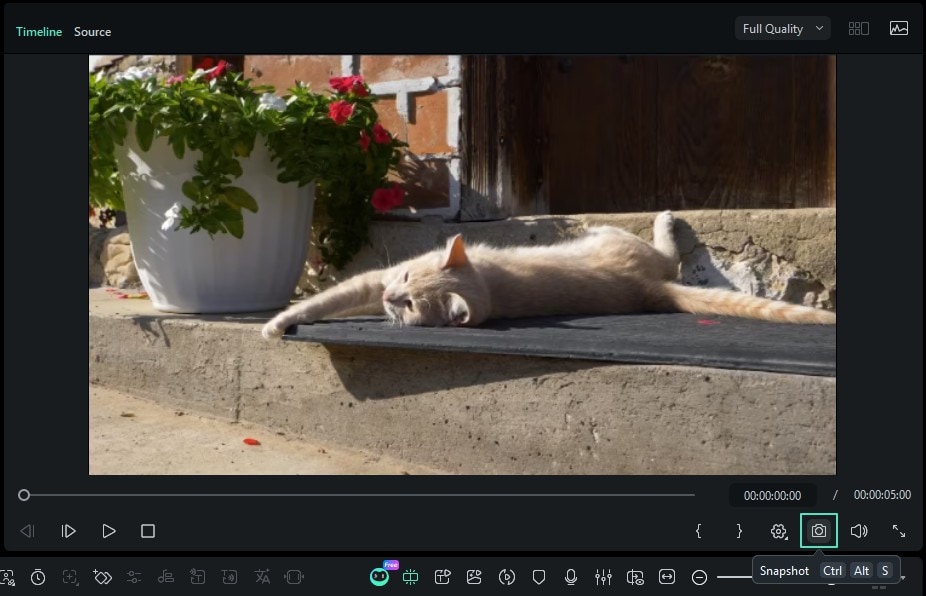
Щелкните значок снимка, чтобы извлечь изображение из видео в Filmora.
Более того, если вы хотите сделать GIF онлайн, Filmora meme maker ваше окончательное решение. Он помогает создавать изображения, GIF-файлы и видеомемы без водяных знаков. Вы можете изменить размер, цвет и положение текста, чтобы создать заголовок при редактировании. Вы также можете поместить текст внутри или снаружи в GIF.
Это абсолютно БЕСПЛАТНО для использования и без регистрации. Попробуй это сейчас!
Посмотрите это видео, чтобы узнать, как шаг за шагом конвертировать видео в GIF.
Для Win 7 или новее (64 бит OS)
 Безопасная загрузка
Для macOS 10.12 или новее
Безопасная загрузка
Простой и мощный дизайн приложения Any GIF Converter может мгновенно превратить ваши любимые видео в интерактивные GIF. Он поддерживает широкий спектр форматов файлов, таких как WEBM, ASF, MPG, FLV, AVI. Самое приятное то, что этот инструмент также позволяет пользователям импортировать свои медиафайлы с оптических запоминающих устройств, таких как DVD,или даже с экранов, записанных веб-камерой. также можно обрабатывать. Можно с легкостью указать маркеры времени начала и окончания частоты кадров, а для настройки пользователи могут получить доступ к расширенным текстовым наложениям, циклам и эффектам разрешения.
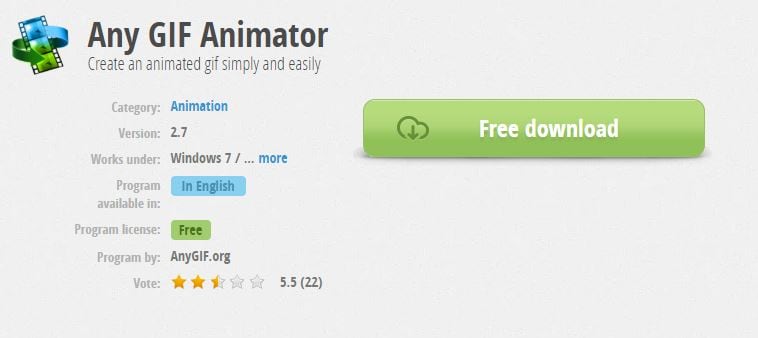
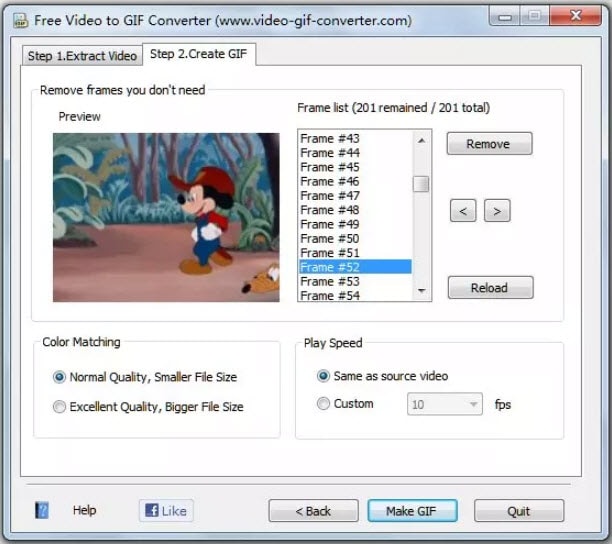
Этот инструмент предназначен для помощи пользователям в быстром и эффективном создания гифку из видео с использованием различных эффектов анимации. Он позволяет пользователям обмениваться коллекциями GIF-файлов по другим сетям, чтобы аудитория могла использовать лучший контент с легкостью обновления. Пользователи также могут извлекать моменты из своих любимых телешоу, а затем создавать привлекательные GIF-файлы с небольшим размером файла и меньшим временем загрузки.
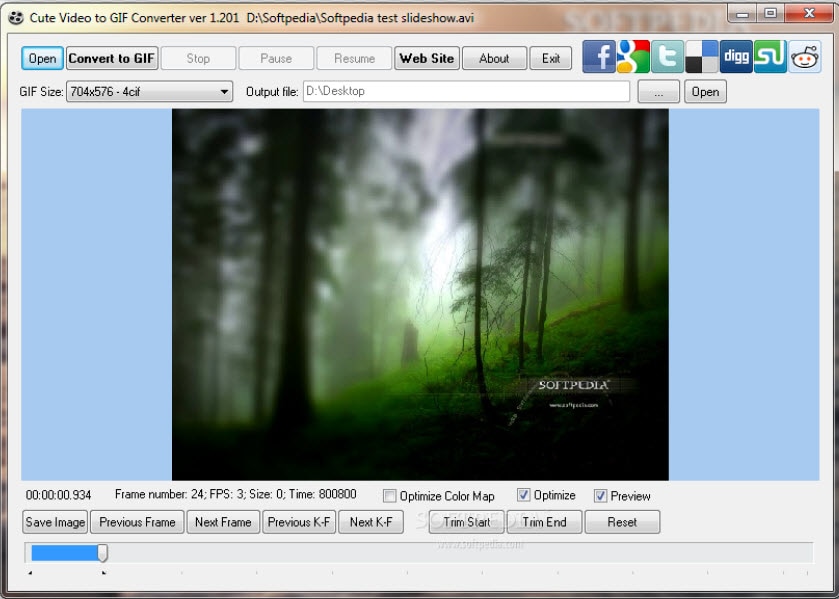
Это легкий, но мощный генератор GIF, которая может записывать, создавать или редактировать GIF для получения высококачественных индивидуальных результатов. Пользователи могут легко обновлять различные анимированные клипы на этой платформе с помощью популярных форматов файлов, таких как PNG, BMP, JPG, обычный GIF и анимированный GIF. Его расширенный редактор позволяет легко настраивать с помощью поворота, обрезки, растяжения, закольцовывания, масштабирования и многих других параметров. Пользователи могут легко настроить параметры формата, размера и качества выходного файла.
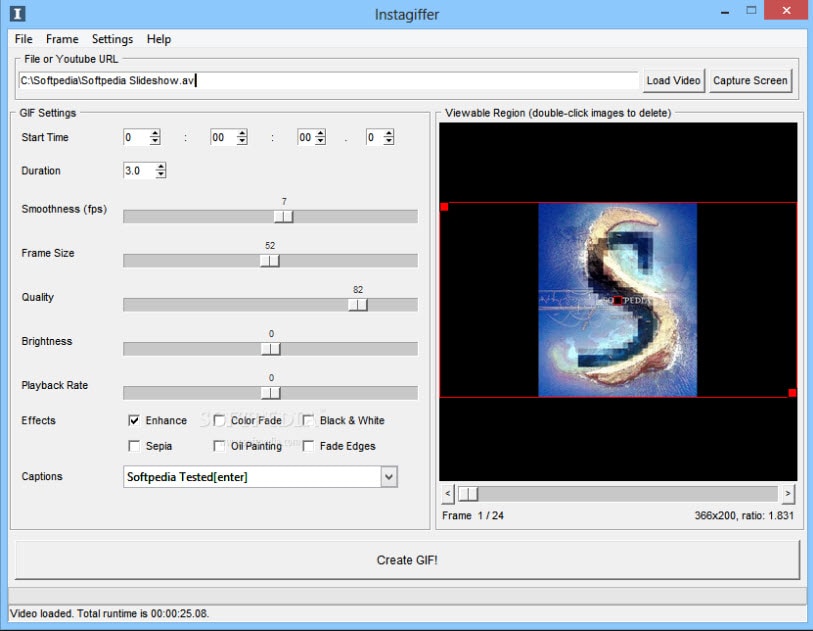
Используя Instagriffer, пользователи могут собирать памятные кадры с экрана за секунды, а затем обрабатывать их в интерактивном режиме для создания GIF. Независимо от того, хотите ли вы запечатлеть моменты из любимого видео на YouTube, красивого начала Vine или чего-то интересного из Netflix, Instagriffer может помочь вам импортировать любой желаемый момент для создания GIF-файлов. Этот профессиональный инструмент для мгновенного редактирования изображений обладает широким спектром циклов, фильтров и текстовых возможностей. Он доступен бесплатно, и вам не нужно беспокоиться о вирусах, шпионском ПО или надоедливой рекламе на этой платформе.
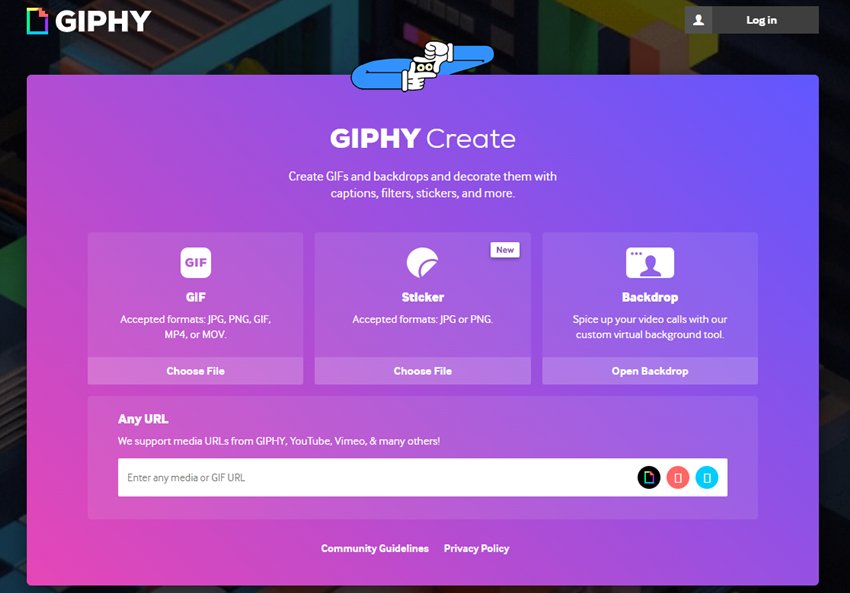
Giphy хорошо известна как крупнейшая платформа для поддержки GIF, к которой ежедневно обращаются миллионы пользователей. Этот онлайн-инструмент предназначен для быстрого создания гифку из видео или фото. Пользователи могут загрузить файлы видео или фото или скопировать желаемый URL-адрес видео или фото в указанное поле в окне на сайте, а затем нажать кнопку создания. Он также следует за инструментами перетаскивания для получения видео из папок внутри компьютера. Пользователи также могут добавлять аудиоклипы для своих GIF-файлов и делать их более привлекательными с помощью дополнительных тегов и описаний.
Заключение
Здесь, я уверен, вы знаете, какое программное обеспечение для конвертации видео в GIF является лучшим для ваших нужд.
Таблица сравнения лучших конвертеров видео в GIF
Примечание: вы можете щелкнуть название продукта, чтобы просмотреть подробную информацию о каждом видео в генераторы GIF, перечисленные выше.
Для Win 7 или новее (64 бит OS)
Безопасная загрузка
Для macOS 10.12 или новее
Безопасная загрузка
Часто задаваемые вопросы о создания гифку из видео
1. Как обрезать GIF до круга?
Можно ли обрезать GIF в круг, зависит от инструментов обрезки, которые предлагает приложение, которое вы используете. Некоторые создатели GIF позволяют выбрать форму, до которой вы собираетесь обрезать GIF, в то время как другие не предоставляют такой возможности.
2. Как превратить видео в GIF?
Итак, вам просто нужно выбрать GIF в качестве формата, в котором вы хотите экспортировать видеофайл, импортированный в программу для редактирования видео или онлайн-конструктор GIF, и дождаться завершения процесса рендеринга.
Как сделать гифку из видео: 12 способов
Гифки стали настоящей находкой для web-разработчиков. Анимированные изображения позволяют разнообразить, оживить текстовый контент. Еще одно их очевидное преимущество – простота создания. Сделать это можно самостоятельно, воспользовавшись одним из доступных способов. Достаточно подготовить подходящий исходник – серию картинок или видеоролик.
Специально для Вас отобрали 12 наиболее эффективных способов создания GIF-картинок. Конечно же, их гораздо больше, однако мы сконцентрируем внимание на самых удобных и простых онлайн-сервисах. Никто не хочет пользоваться ресурсами со сложным интерфейсом и огромным количеством всплывающих диалоговых окон. Сохраните этот перечень, чтобы не потерять.
Почему гифки настолько актуальны и популярны?
Любой пользователь охотнее посмотреть двухминутную гифку, нежели 30-секундный видеоролик. На первый взгляд такая логика может показаться очень странной, но этому есть 5 простых объяснений:
Воспроизведение GIF-изображений осуществляется автоматически, их не придется ставить на паузу, мотать, отключать звук. Они передают суть, не отвлекая от основного контента, опубликованного на web-странице.
Как сделать гифку из видеоролика на YouTube?
Теперь рассмотрим самые удобные сервисы, подходящие для выполнения именно этой задачи.
YouTube to GIF
Доступный и простой конвертер. Пользователю даже не придется заходить на сервис из вкладок или поиска. Сразу после «www.» добавьте в адресную строку слово «gif».

В итоге произойдет автоматическое перенаправление на зарубежный сервис с открытием необходимого видео в рабочем меню. Выберите временной отрезок. Есть возможность наложить эффекты. Список доступных инструментов отображается в панели, расположенной слева. Например, можно ввести текст, нажав на «Caption».
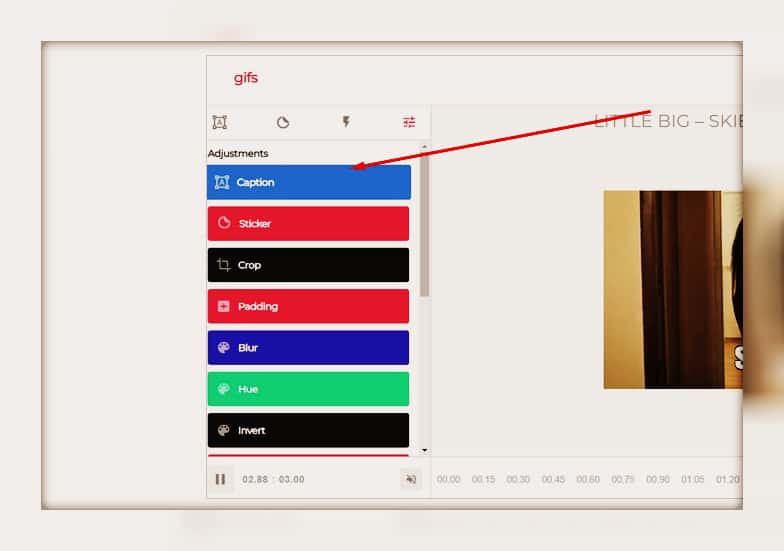
Материалом для создания анимации выступает практически любой GIF-файл или видео, которое ранее было загружено с компьютера, перенесенное с YouTube, Instagram, Vine и прочих приложений.
Функционал весьма простой, чтобы выбрать нужный отрезок времени на видео, достаточно его просто выделить на временной шкале, которая расположена внизу экрана. Под шкалой вы увидите две строки: START TIME и END TIME, с помощью которых как раз можно указать старт видео и его финиш.
Если кликнуть в меню на новый эффект, открывается строка под шкалой времени с дополнительными параметрами. Здесь можно вносить изменения во времени появление того или иного спецэффекта
Интерфейс сервиса можно освоить самостоятельно, буквально за несколько минут. После нажатия на «Create GIF» откроется меню с настройками, в котором можно поменять переименовать файл, проставить теги, добавить звук или водяной знак, скрыть гифку от других пользователей, активировав режим приватности.
Скачивание GIF-изображения доступно исключительно зарегистрированным пользователям.
Если не хочется тратить время на создание аккаунта, тогда откройте ссылку в строке «Direct Link» в новой вкладке. Теперь можно загрузить свое творение непосредственно из браузера. Есть альтернативный вариант перехода на сервис. Вместо «gif» добавляем в адресную строку «conv», а потом выбираем «Конвертировать GIF». Занимает чуть больше времени, но результат тот же.
Недостатки YouTube to GIF:
В остальном: все отлично, особенно, если учитывать, что это бесплатный ресурс.
Giphy GIF Maker
Ресурс с интуитивно понятным интерфейсом для конвертации, опубликованных на YouTube роликов в GIF-изображения. Откройте сайт Giphy GIF Maker, а потом в строку поиска добавьте ссылку на видео – начнется автоматическая загрузка. Когда ролик отобразится в редакторе, выберите нужный отрезок, сервис наглядно продемонстрирует, как именно будет выглядеть гифка.
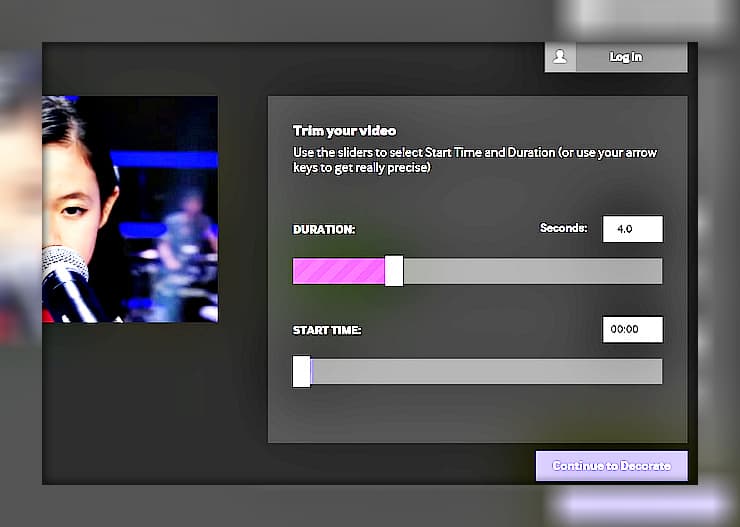
Чтобы отредактировать ее, кликните по «Continue to Decorate». Вы сможете добавить текст, смайлики, стикеры или один из предложенных фильтров.
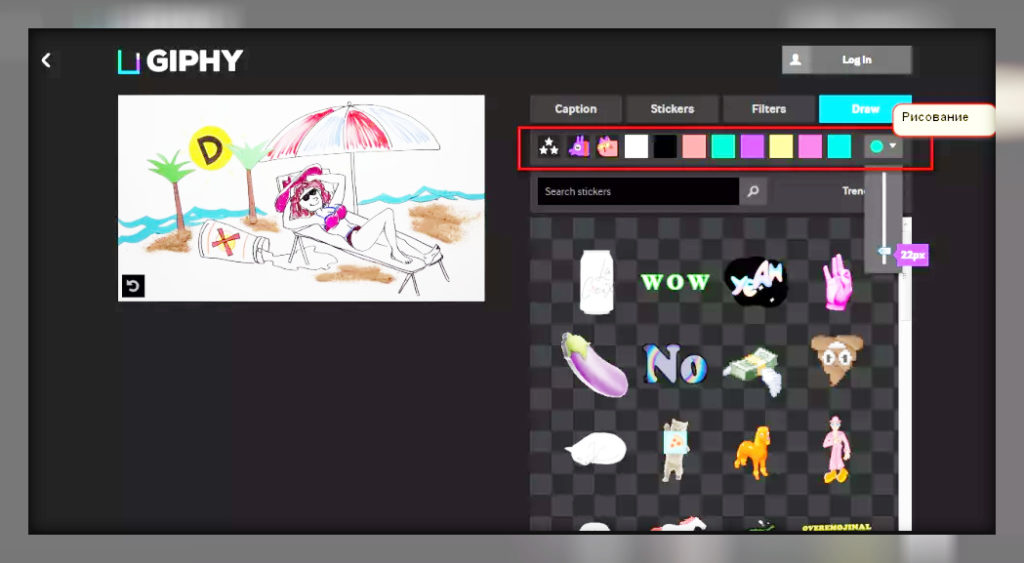
Если персонализация Вам не интересна, тогда стоит сразу нажать «Continue to upload». Пропишите теги или сразу кликните по «Upload to Giphy». На этом все. Созданную GIF-картинку можно репостнуть в соц. сеть или добавить на сайт, воспользовавшись специальным кодом.
Недостатки Giphy GIF Maker:
При этом сервис выполняет свое непосредственное предназначение, и за его услуги не нужно платить.
MakeAGif
Популярный сервис, посвященный созданию и обмену анимацией. Каждый пользователь при желании может делать гифки, и делиться ими с другими пользователями сервиса. Кроме этого, другие анимации можно также использовать.
Функционал MakeAGif продуманный, каких-то сложностей в поиске нужной информации возникнуть не должно. Единственный момент, что сервис представлен только в англоязычной версии. Соответственно для комфортного использования предстоит задействовать браузерный переводчик или самостоятельно разбираться с названиями разделов, функций.
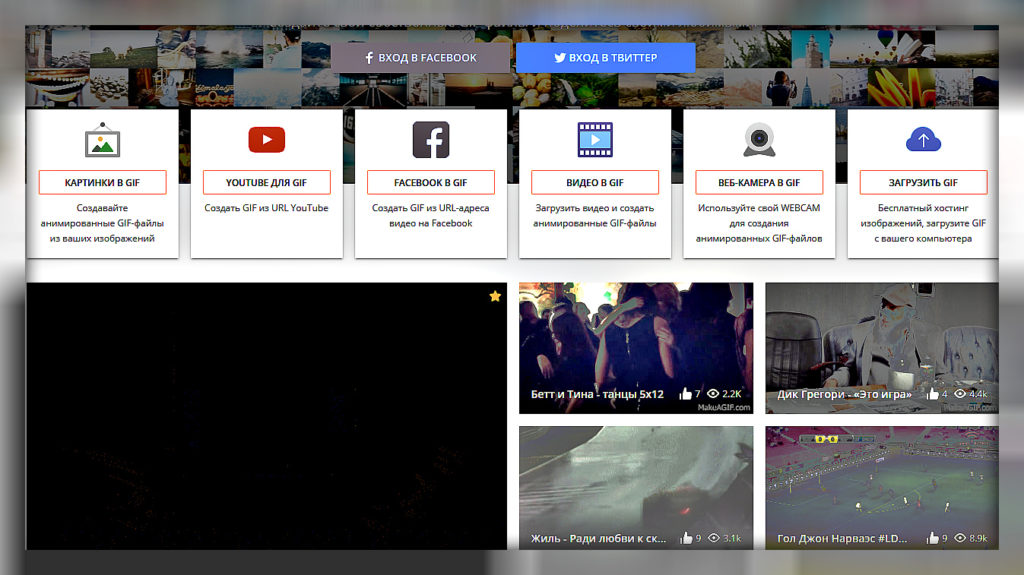
Коллекции анимации для поиска разделены на категории, что позволяет намного быстрей отыскать что нужно вам. Самые популярные работы попадают в рейтинг просматриваемых. Этот список постоянно обновляется.
Материалом для гифок могут выступать как фотографии, так и видеоролики. MakeAGif позволяет загружать пользователям файлы с устройств, веб-камер, и популярных сервисов, таких как, Youtube и Facebook.
Сразу на главной странице представлены ссылки на доступные для использования инструменты. Если кликнуть на интересующий инструментарий, перед вами открываются все доступные опции. Предстоит воспользоваться переводчиком или же просто применить все, чтобы понять, что и как работает. Сложностей несмотря на английский язык быть не должно.
Для создания анимации из картинок, нужно в меню кликнуть на инструмент «Pictures to Gif». Изначально нужно загрузить графические файлы, требуется минимум 2 штуки, после чего можно указать:
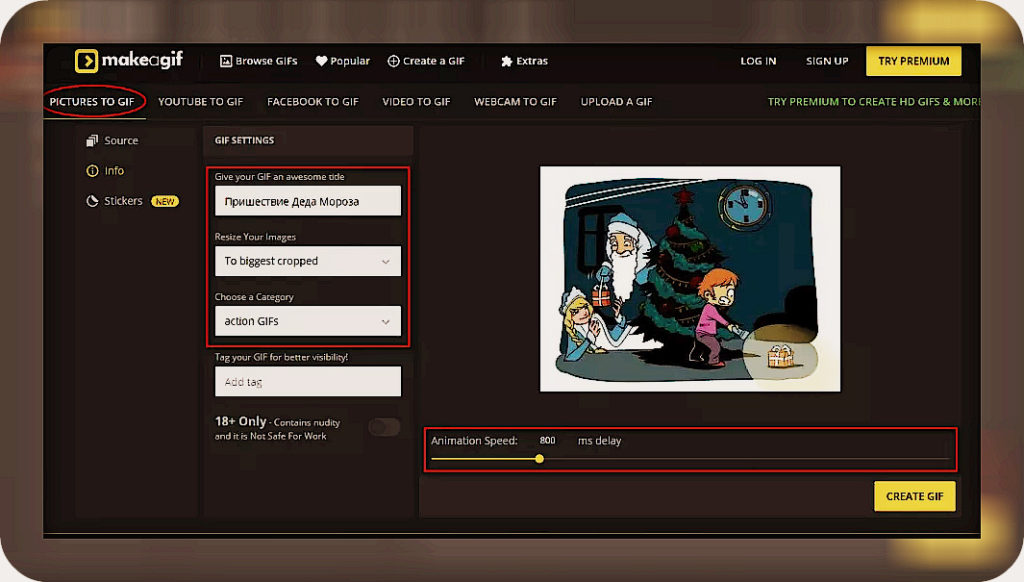
При желании пользователь может добавить стикеров или же откорректировать декорации. Если кликнуть на «Create Gif» можно сделать надписи на движущейся картинке.
Если вы делаете анимацию из видео, все осуществляется идентичным образом, достаточно только выбрать пункт в шапке на сайте. Внизу видео будут расположены две временные шкалы, с помощью которых можно отметить начало и конец видео.
Picasion
Сервис русифицированный, что порадует пользователей. Предназначен для обработки графических элементов. Кроме создания анимационных картинок, можно раскладывать их на компоненты, вносить изменения в размеры, и минимальные корректировки в статичные изображения.
Для создания GIF-графики на главной странице сайта нужно:
Учтите, что отсутствует опция предварительного просмотра, поэтому итог выводится автоматически. Чтобы вернуться назад к редактированию, нужно кликать на кнопку в браузере.
Этот сервис считается удобным для создания анимации из уже имеющихся изображений, то есть тех, которые выставлены по нужной ширине, высоте, по порядку размещения.
Когда нужна обработка изображений, предстоит переключиться между другими средствами Picasion. Также можно задействовать дополнительные сервисы, здесь нет определенных ограничений.
Как сделать GIF-изображение из загруженного видеоролика?
Сервисы этой категории в большей мере ориентированы на пользователей, желающих конвертировать свои архивные видео в гифки.
Movavi Video Конвертер
Movavi Video Конвертер – уникальный редактор, способный перевернуть ваши представления о процессе обработки видеоряда. С ним вы можете сделать gif из видео, а также изменить формат gif в любой доступный. Все, что нужно – скачать программу на свое устройство и провести ее установку. В течение нескольких минут она будет инсталлирована на ваше устройство, планшет или ноутбук, после чего можно приступать к обработке: начинать конвертировать в gif или любой другой формат файла.
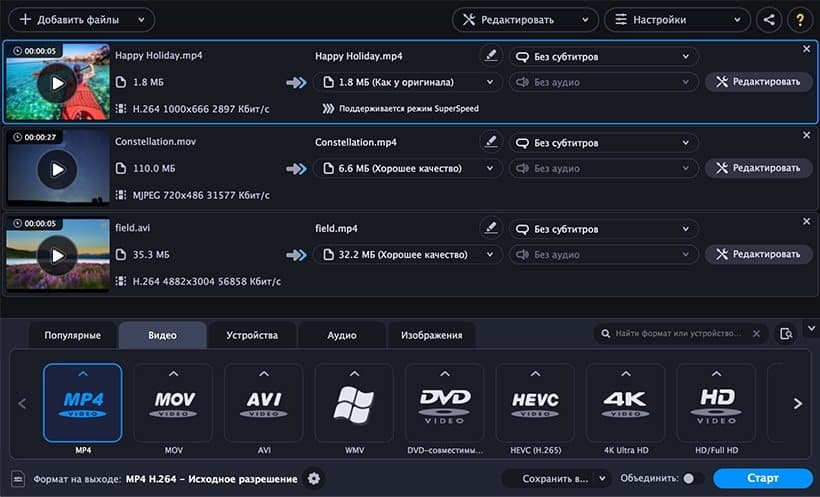
Если вы не хотите скачивать программу, вам в помощь онлайн-версия приложения, в которой можно перевести в гиф практически любое видео. Для этого достаточно выбрать понравившийся вам отрезок, прогрузив его на сайт, а также задать свои параметры сжатия. За пару секунд конвертер в gif автоматически преобразует видеоряд в забавную анимацию, которую в дальнейшем вы можете использовать в переписке или для обработки видеороликов.
Movavi Video Конвертер – современный и отличный вариант для любительской или профессиональной обработки, который вы можете использовать в домашней студии или на выезде. Для его функционала достаточно иметь скачанное приложение, чтобы получить доступ ко всем инструментам офлайн, или воспользоваться онлайн-версией сайта. Любой из способов предлагает широкий ассортимент расширений для работы, созданных для качественной и стильной обработки больших видеороликов или небольших видеорядов под монтаж.
Convertio
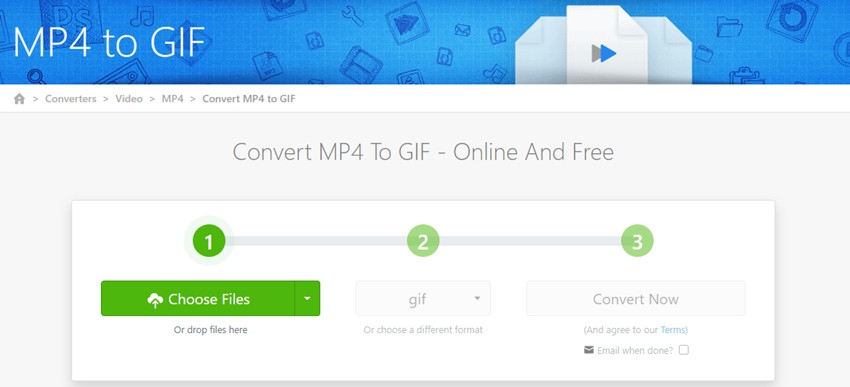
Довольно практичный конвертер файлов, поддерживающий множество форматов. В маркете Google Chrome можно скачать этот сервис в качестве расширения для своего браузера. Создание гифки осуществляется в 3 шага:
Реализована поддержка одновременной конвертации сразу нескольких файлов. Если говорить о недостатках, то он всего лишь один – созданные GIF-изображения нельзя редактировать, добавлять интерактивные элементы. Сервис направлен на конвертацию из одного формата в другой.
Adobe Photoshop
Графический редактор, не нуждающийся в дополнительном представлении. Подойдет пользователям, желающим создать гифку без лишних водяных знаков. Наличие опыта работы в фотошопе далеко не обязательно, нужно просто придерживаться простой пошаговой инструкции:
1. Поиск видео. Самый простой вариант – воспользоваться YouTube. Когда с роликом определились, скачайте его себе на ПК или ноутбук. Чтобы скачивать видео с YouTube, добавьте в адресную строку буквы «ss» перед названием сервиса.
2. Вырезаем необходимый фрагмент. Делается это с помощью любого видео-сплиттера, подойдет даже стандартный Windows Movie Maker. Продолжительность фрагмента не должна превышать отметку в 3 секунды, в противном случае вес файла будет необычайно большим. В стандартных программах можно отредактировать фрагмент видео, например, добавить нужный текст, сделать цветокоррекцию.
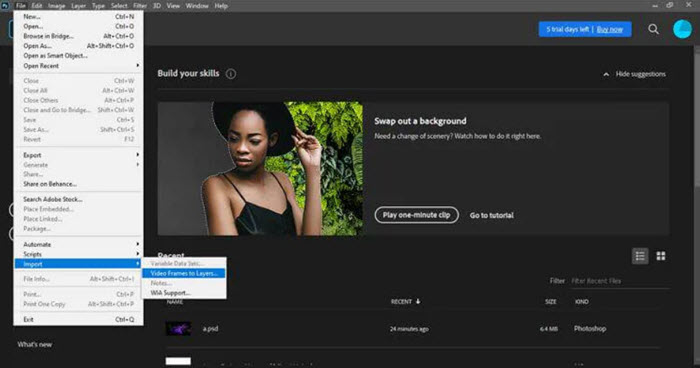
3. Открываем, созданный фрагмент в Adobe Photoshop. Кликните «Файл-Импортировать-Кадры видео в слои».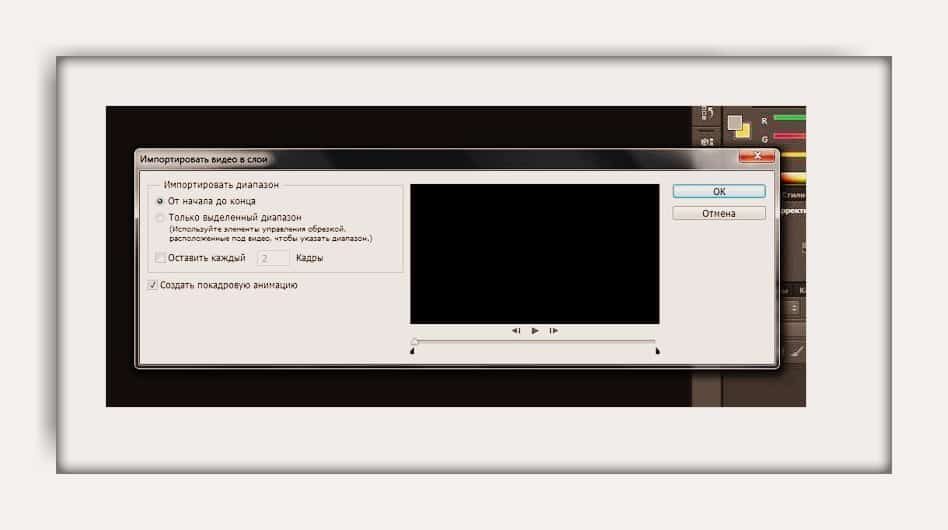
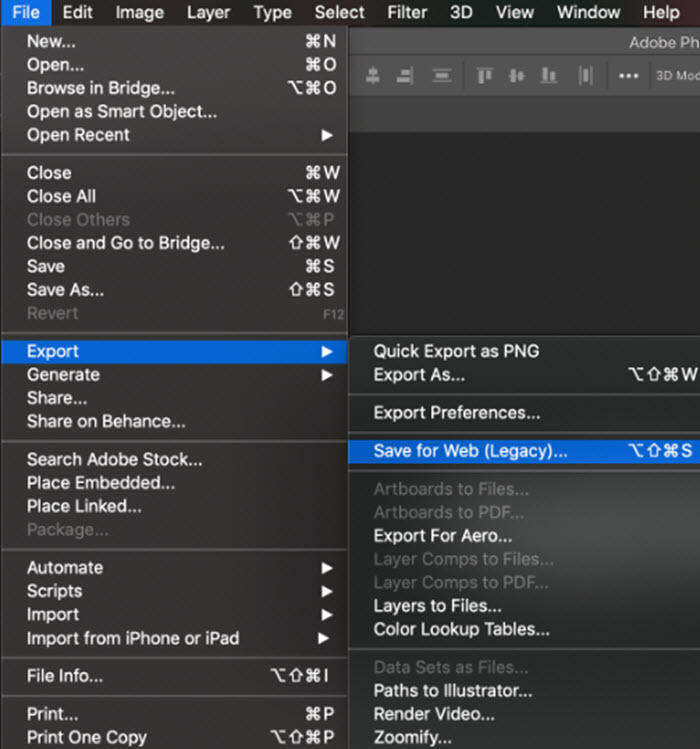
4. Играем с настройками. Наша задача добиться подходящего веса файла. Он должен составлять не больше пары мегабайт. Для этого нажмите «Файл-Сохранить для Web». Попробуйте поменять любую из доступных настроек. Изначальный вес 3-секундного фрагмента может превышать 10 МБ. Поэтому уменьшаем цветовой диапазон, разрешение.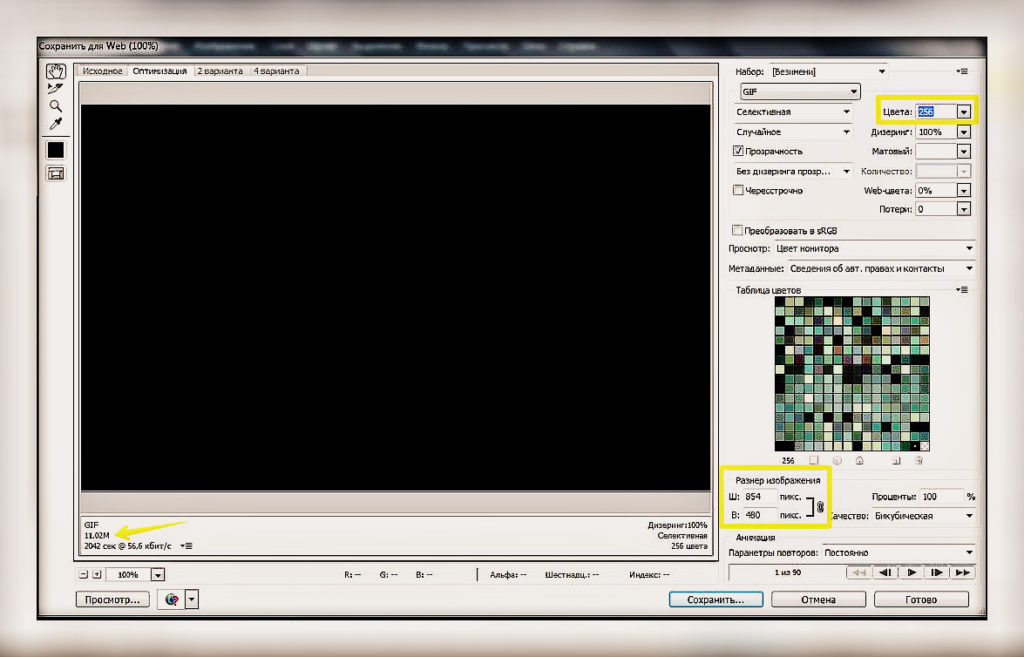
5. Сохраняем, созданное GIF-изображение. Опять-таки это делается через вкладку «Файл». Не забудьте выбрать в качестве расширения файла «gif».
Недостатков у этого способа нет, ведь редактор позволяет создавать гифки без надписей и водяных знаков сторонних сервисов.
Сервисы для конвертации записи экрана в гифку
Захват экрана – еще один способ сделать интересное и уникальное видео. Мало кто знает, но в дальнейшем его можно с легкостью конвертировать в GIF-изображение. Сделать это можно, воспользовавшись одним из предложенных сервисов.
Licecap
Это приложение выполняет сразу две важные для нас функции – запись экрана и последующая конвертация, отснятого видео в гифку. Главное преимущество программного обеспечения заключается в том, что снимать можно не только браузерное пространство или рабочий стол, но и любую программу, приложение, запущенное на компьютере.
Gifcam
Еще один полезный инструмент, работающий по принципу Licecap. Однако эта программа отличается более современным, прогрессивным интерфейсом. По всем остальным параметрам они абсолютно идентичны.
WebM и Coub
Это новые форматы гифок, которые вскоре могут стать заменой многолетней классики. Новые форматы хороши тем, что они делают GIF-изображения еще более легкими, качественными, быстрыми. Многие социальные сети, например, Instagram, ограничивают продолжительность видео, приучая пользователей оставлять только самое важное.
Простота создания – это еще одна особенность WebM и Coub. Сделать это настолько легко, что весь процесс можно описать в несколько действий:
Сайтов-конвертеров достаточно много. Перечислим лишь наиболее популярные: GfyCat, Uguu.se, WebMShare.
Что касается коуба, то в случае с этим форматом, все еще значительно проще. Заходим на coub.com. Выбираем видео и хронометраж.
Заменяем звуковую дорожку. Сохраняем, созданную гифку. Главная особенность coub заключается в том, что все файлы хранятся и монтируются в рамках одного сервиса, доступ к которому предоставляется на бесплатной основе.
Преобразование картинок в гифку
Изображения также могут стать полезным расходником для создания GIF-картинки. Сервисов, обеспечивающих подобное преобразование, также более чем достаточно. Подробно рассмотрим наиболее эффективные.
Brush Ninja
Многофункциональный, но при этом практичный и простой сервис, созданный для конвертации собственных рисунков в гифки. Минимализм остается в тренде на протяжении длительного отрезка времени, поэтому Brush Ninja также никогда не утратит своей актуальности. Для начала просто что-то нарисуйте. Помните, что одна картинка – это один экран.
Чтобы добавить новый экран, воспользуйтесь опцией «New Frame».
Опять нарисуйте какое-либо изображение. Продолжайте в таком духе, пока не создадите достаточное количество сцен для своей гифки. Программа не ограничивает пользователей в создании экранов. В настройках программы можно поменять цвет экрана, настроить скорость изменения слайдов, а также воспользоваться готовыми изображениями, которых предостаточно в галереи Brush Ninja.
Для использования собственных изображений, нужно заплатить разработчикам сервиса. Изначально этот проект имел некоммерческий статус. Однако в дальнейшем было принято решение сделать доступ к полному функционалу платным, чтобы поощрить спонсоров сервиса. Разработчики запустили систему донатов через платформу Patreon. Альтернативный способ – приобретение фирменной футболки Brush Ninja.
Для сохранения GIF-изображения, воспользуйтесь функцией Export. Откроется диалоговое окно, в котором можно выбрать формат сохранения. Например, можно сделать выбор в пользу «Animated GIF».
Во всем остальном сервис отлично подходит для преобразования картинок в гифки.
Ezgif
Еще один ресурс, предназначенный для преобразования изображений в GIF-картинки. Интерфейс сервиса, довольно простой и доступный. Ezgif имеет гибкую систему персонализации, можно нанести текст или визуальные эффекты. Водяные знаки на гифках не оставляет.
Gifovina
Это еще один аналог, описанного выше ресурса, однако разработчики Gifovina предлагают куда больше всевозможных визуальных дополнений. Например, можно нанести на GIF-картинку диалоговые пузыри, видеоэффекты, как в «Киностудии» или Windows Movie Maker.
Вывод
Тщательно изучив вопрос создания гифок, можно прийти к умозаключению, что бесплатных сервисов действительно много. Можно без особых проблем преобразовать обычную картинку или отрезок в GIF-изображение. Многие программы имеют премиум-версии, однако при желании можно обходится и без них. Также стоит помнить:
Эксперты прогнозируют, что в дальнейшем формат GIF-картинок будет трансформироваться, изменяться, эволюционировать. Однако первоначальная идея в расстановке акцентов в пользу главных образов, безусловно, останется неизменна.

CEO Plerdy — эксперт в области SEO и CRO с более чем 11-летним опытом.
6 Effective Ways on How to Make a GIF from Video [Never Missed]
GIFs can be widely seen whether you’re browsing the internet or having text conversations. Compared to video, GIF stirs emotion and delivers you most of the information of a video, with lighter file size and without slowing down page load times. If you need a way to do so, this article will show you 6 effective ways to make a GIF from video with detailed steps. Without a further do, let’s get started!
How to Create GIFs from Videos on Windows/Mac
Creating GIF from Video is not an arduous task, but you might need a more dedicated tool if you are doing this regularly and need to rely on some level of consistency and efficiency. Following in this part, I’m going to show you how to create GIFs from videos on Windows/Mac with VideoSolo, Wondershare Filmora, and Adobe Photoshop.
Handy GIF Maker You Must Try: VideoSolo Video Converter Ultimate
To help you make a GIF from a video clip, VideoSolo Video Converter Ultimate, an up-rising star, works as an excellent GIF marker for quickly turning videos or pictures into GIFs. Though it is a video converter, GIF-making is one of its unique features. You can convert videos into GIFs and further edit your GIF to make it sparkling with effects and filters. Additionally, you can preview the resulted GIF beneath the preview window so as to check if the output is up to your expectations, rather than praying for the unknown.
вњ” Provide the preview feature to check if the GIF quality meets your need.
вњ” Have an outstanding balance in GIF size and GIF quality after converting.
вњ” Support hardware acceleration when making GIFs.
вњ” Essential editing tools to create compelling GIFs.
VideoSolo is granted as a pocket-friendly one-stop GIF making solution, having a great balance in video size and video quality ideally. We tested a 3:27 long video by turning it into a GIF, and here are the conversion times and size after the operation for your reference:
| Duration | File Format | Size | Conversion Time | |
| Source Video | 00:03:27 | MP4 | 37.6 MB | / |
| GIF File | 00:03:27 | GIF | 0.98 GB | 2 min |
You have to do a detailed adaptation for the best GIF maker given the above. I bet it is a handy but practical GIF maker that appeals to you all. Following this part, I’m going to show you how to easily create GIFs from videos on Windows/Mac with VideoSolo Video Converter Ultimate.
Step 1 Download and install the converter on Windows or Mac. Then open the main interface of “Toolbox”.

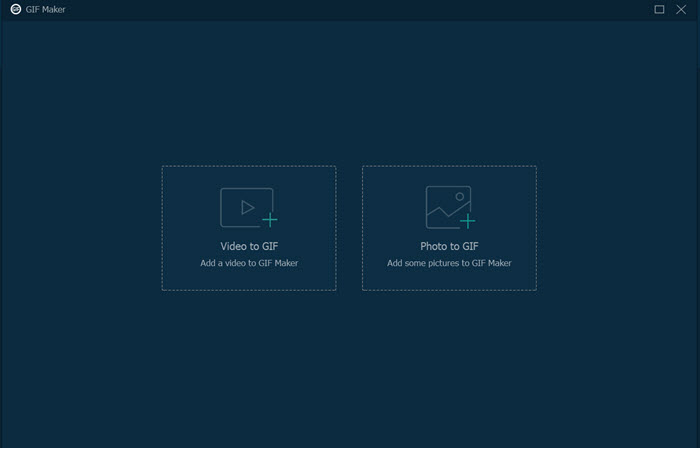
Step 2 To upload the video file, please click the button of «Video to GIF» or “Photo to GIF” based on your need.
Step 3 Edit the file based on your need. In the bottom left of the taskbar, you are allowed to set the output size and frame rate according to your preference. Then press the “Cut” button to edit your video. You’ll be prompted to select the part of the video you want to use and set the duration.
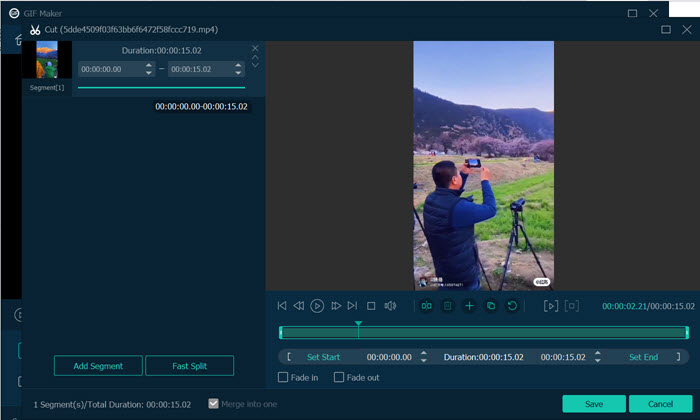
There are other options to edit the video clip with the built-in tools, such as rotate & crop your GIF clip, add effect & filter, add watermark to GIF, remove watermark and add subtitle etc. to make your GIF more eye-catching.
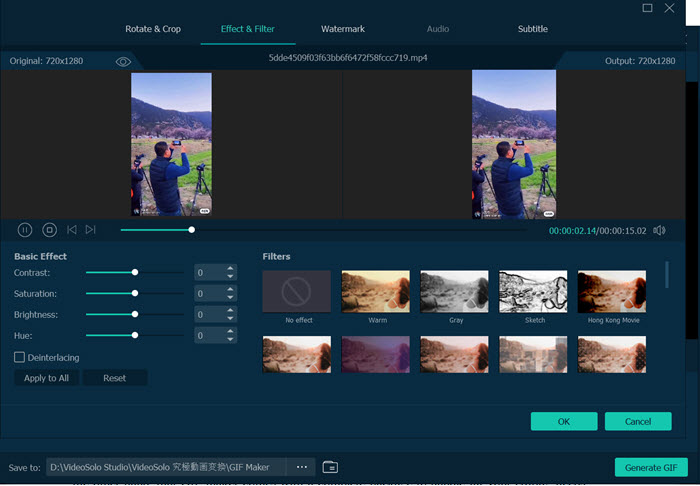
Step 4 After editing your file, you can preview the resulted GIF beneath the preview window so as to check if the output is up to your expectations. If you are satisfied with every settings, tap the option of “Generate GIF” to initiate the process of converting. Just wait for a few seconds and you will get your awesome GIF!

Powerful GIF Maker: Wondershare Filmora
Step 1 To import the media file that you want to convert, please click the «New Project» option to enter the main interface and then click Import to load some editable video file or collection of photos to the timeline.
Step 2 Once you have imported the file, please drag and drop the file you want to edit to the timeline.
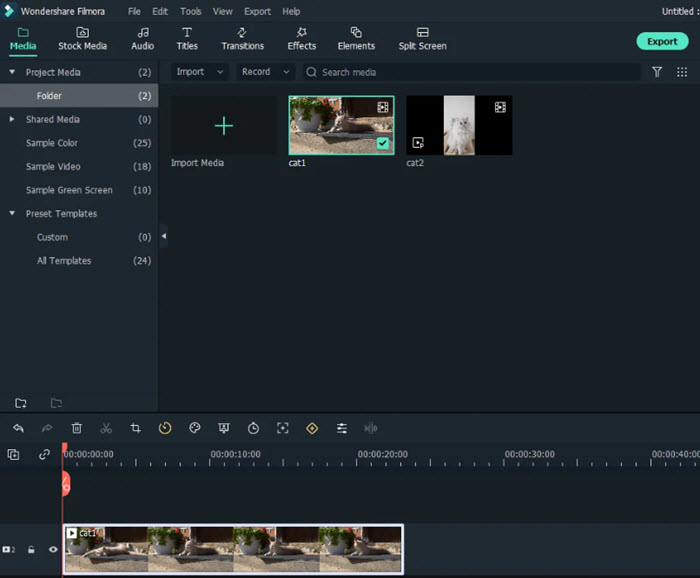
Step 3 Double click on the clip in the timeline. Over there, you will be able to edit GIFs such as rotate, scale, or flip, speed up, and slow down to make your videos more effective. Moreover, you are empowered to add texts as well as other required effects and elements to your video wherever needed.
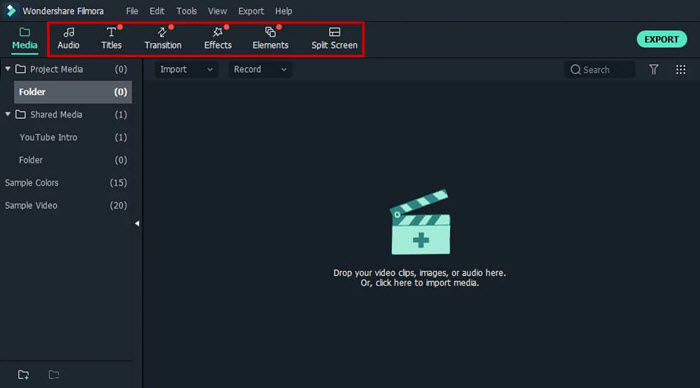
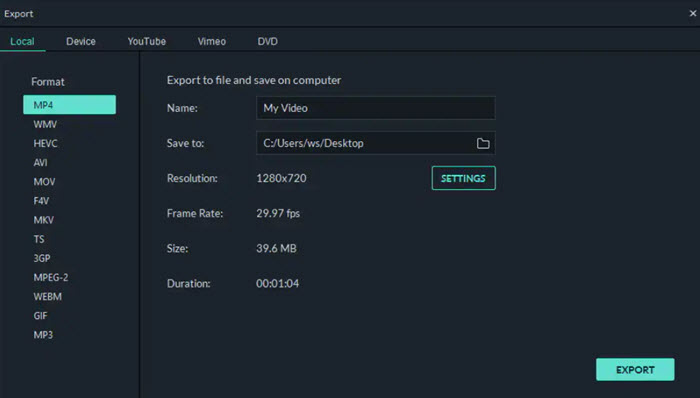
Step 4 Once you are done with all these steps, then you can export to format GIF.
Professional GIF Creator: Adobe Photoshop
Adobe Photoshop is, without a doubt, one of the most powerful applications available on the market today for editing images and creating beautiful graphic designs. With it, you can edit your video materials like cut, transform, resize frames, resize, and many other advanced file editing tasks. While Photoshop is mainly used for image editing, it can also be used for simple video and GIF editing. However, there’s no getting away from the fact that Adobe Photoshop will look somewhat intimidating to many people. So if you are a tech-savvy, Adobe Photoshop can be your way. Read the instructions below to learn how to make a GIF from a video with Adobe Photoshop.
Step 1 Run Adobe Photoshop, Click on the “File”, navigate to the “Import”, and then select the option of “Video Frames to Layers”. Next, select your video file and click the “Open”.
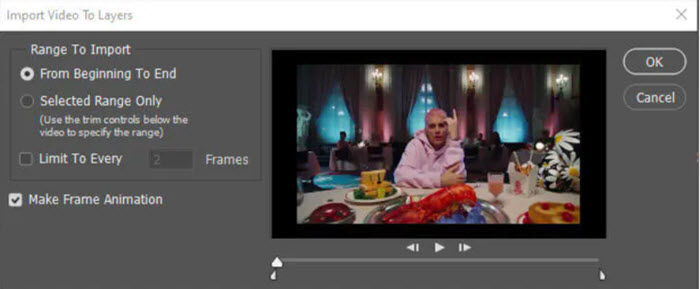
Step 2 Then adjust your video GIF length in Adobe Photoshop by clicking “Selected Range Only” in the pop-up window, then slide the trim controls below the video to specify the range. If you want to convert the entire video, please click the button “From Beginning to End”.
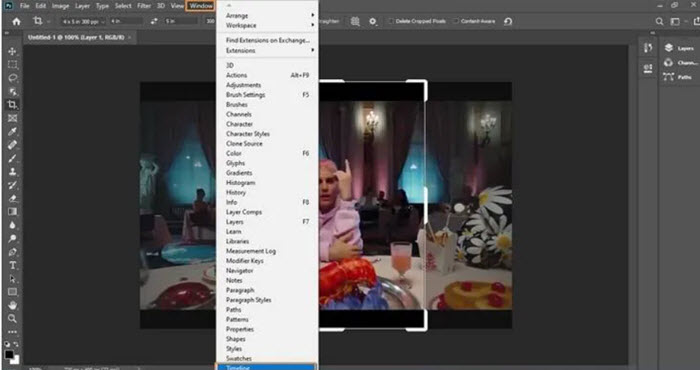
Step 3 After making layers, click on the “Window” tab and choose the “Timeline” to launch the “Timeline Panel”. After that, please set the option as “Forever” before tapping the play icon to preview your GIF clip.
Step 4 Now export and save your GIF frames by clicking “File” > “Export” > “Save for Web (Legacy)”.
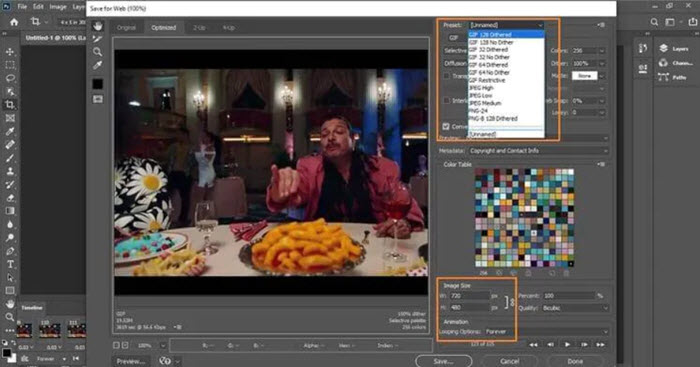
Step 5 A pop-up dialog box with a preview window will appear. Under the “Preset” menu, select the “GIF”. You can also resize your image under the “Image Size” drop-down list as your preference. When you’re satisfied with the changes, tap the “Save” button. From here, you name your GIF file, and save the GIF to your computer.
| Supported Systems | Easy of Use | With Advanced Editing Tools | Price | |
| VideoSolo Video Converter Ultimate | Windows, Mac | в€љ | в€љ | With Free Version; Yearly License: US$34.95 |
| Wondershare Filmora | Windows, Mac | в€љ | в€љ | Yearly License: US$49.99 |
| Adobe Photoshop | Windows, Mac | Г— | в€љ | Monthly License: US$20.99 |
How to Make a GIF from a Video on iPhone
Where some desktop software gives you simple ways of creating GIFs from videos, iPhone also allows you to make GIFs conveniently. If you are looking for ways to make a GIF from a video on iPhone, read on to get some quick ideas.
GIPHY
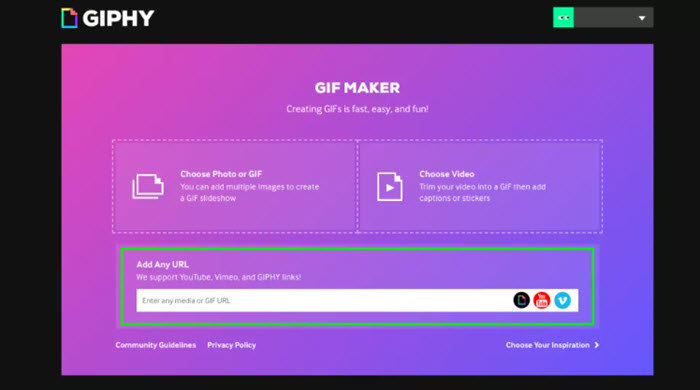
GIPHY is a free GIF maker for iOS devices that can be downloaded from the App Store. With this tool, you can make GIFs using video URLs from social media platforms like YouTube or uploading your video files. Read on and learn how to make a GIF from a video with GIPHY.
Step 1 Install the GIPHY app
Step 2 Upload your video file to GIPHY by selecting “Choose File”; You can also enter a YouTube link or another URL to upload the file you want to turn into a GIF.
Step 3 Use GIPHY’s workspace to select the part of the video you want to GIF and choose how long you want your GIF to be. You can also decorate your GIF with stickers or add a filter.
Step 4 Click «Upload to GIPHY» to bring your GIF to life. You can now download your GIF to your iPhone and share it on social media.
GIF Toaster
GIF Toaster works on both iPhones and iPads, letting you turn photos, videos, and live content into GIFs in an instant. However, when I wanted to preview the GIF clip, not sure what the issue happened, but it crashed unfortunately, hope they can fix it.
Step 3 Select the image you want to convert to GIF and click «Encode».
Step 4 Adjust the GIF image settings as desired, including frame rate, range, playback speed, and resolution size.
Note: High-resolution GIF images will require an upgraded version to convert.
Step 5 Once you’ve got all of the options set to your liking, scroll back to the top of this menu and press «Convert.» The file will be converted into an animated GIF image.
Ezgif
Ezgif is also a web-based animated GIF maker which – as its name indicates – empowers you to create a GIF on your mobile browser. Since there is no online save option provided, it means you must download the GIF when finished, so please make sure to have a stable internet connection. After all, the last thing we want is an invalid file.
Step 1 On your iPhone browser, go to ezgif.com to access the online tool. Then, choose» Video to GIF» and it will direct you to the tool where to convert your Video to GIF.
Step 2 After that, you can either upload a video from your computer or paste the URL of a video. Once it’s done, click the «Upload Video» button.
Step 3 Lastly, click the «Convert to GIF» button to start converting your video into GIF. After that, save the GIF on your iPhone.

Conclusion
There are six main ways available when you want to create GIFs from videos: you can use a desktop app, an online tool, or an application. We recommend you select the desired option depending on your needs. But for more advanced features, we recommend you use VideoSolo Video Converter Ultimate – an easy-to-use program with useful editing functions, including more than 50 stunning filters and effects for your selection.
It’s your time to create your awesome GIF, free download and try it out!
Как сделать гиф из видео: 15 лучших способов
GIF — это тип изображения, который может быть либо неподвижным, либо анимированным. Файлы загружаются быстрее 5 секунд и отлично смотрятся на веб-сайтах. Чаще всего их добавляют в статьи, блоги, посты в социальных сетях или при общении в мессенджерах. При удачном размещении сообщение становится более привлекательными и интересными.
Оформить медиа можно различными методами: с помощью компьютерных и мобильных программ или онлайн-сервисов. Далее вы можете ознакомиться с 15 способами, как сделать гифку из видео.
Переводим видео в GIF в программе на ПК
Лучше всего использовать софт для компьютеров. Он позволит не только переформатировать, но и обработать контент, применить эффекты и изменить параметры экспорта. Также программы не зависят от интернет-соединения и не имеют ограничений по объему загружаемых файлов.
ВидеоМАСТЕР
Приложение для конвертации и обработки видеороликов. ВидеоМАСТЕР поддерживает более 500 медиаформатов, предлагает готовые профили экспорта и позволяет сжимать клипы. Перед конвертированием можно применить эффекты к визуальному ряду, обрезать лишние фрагменты, выполнить автокоррекцию уровней и изменить скорость воспроизведения.
Вы можете скачать видеоредактор бесплатно по ссылке ниже. ПО поддерживает все версии Windows и работает без лагов на слабых компьютерах.

Чтобы оформить GIF, запустите конвертер и выполните следующие действия:
Adobe Photoshop
Профессиональное программное обеспечение для обработки фотографий и разработки полиграфической продукции. В Photoshop можно составить анимированное медиа из снимков или преобразовать видеоданные. Вы сможете отрегулировать параметры перевода, применить фотоэффекты, расположить надписи и т.д.
Чтобы создать гиф из короткого видео, установите фоторедактор на компьютер и следуйте инструкции:
Movavi Video Converter
Простой конвертер для преобразования MP4 в гифку высокой четкости. Movavi Video Converter экспортирует в пакетном режиме, позволяет обрезать видеодорожку, наложить субтитры, кадрировать визуальный ряд, добавить водяной знак.
Как преобразовать видеоданные? Запустите софт и сделайте это:
Camtasia Studio
Софт для записи экрана и коррекции видеороликов. Camtasia подходит для составления обучающих материалов, геймплеев и захвата клипов из сети. Утилита содержит функции для съемки видеоконтента с веб-камеры, видеомонтажа, наложения видеоэффектов, применения интерактивных элементов.
Для переформатирования видеоданных запустите Камтазию. Затем:
LiceCap
Приложение для видеозахвата монитора со звуком и преобразования скринкаста в гиф. С помощью LiceCap можно снимать вкладки браузера или рабочий стол, а также любую службу, запущенную на ПК. Вы сможете оформлять анимированные материалы с текстом или без него, ставить видеозапись на паузу, отображать время съемки.
Как конвертировать видео в гиф? Загрузите LiceCap, а затем сделайте это:
Конвертируем видео в гиф онлайн
Вы можете переформатировать ролик прямо в браузере. Для этого нужен простой онлайн-сервис. Платформы позволят быстро сгенерировать анимацию и вывести ее в популярном формате на компьютер или облачное хранилище.
Простой конвертер для обработки роликов с YouTube. Gifs позволит быстро анимировать документ, обработать видеоряд, вывести результат на ПК или скопировать ссылку. Вы сможете добавлять надписи, обрезать и поворачивать дорожку.
Чтобы воспользоваться видеоконвертером:
Ezgif
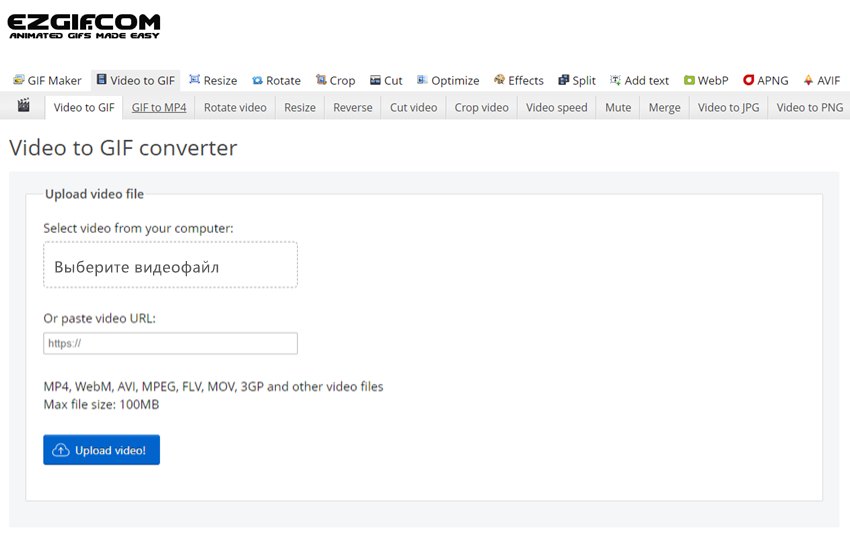
Веб-платформа, позволяющая преобразовать видео в качественную гиф. Ezgif поддерживает MP4, WebM, AVI, MPEG, FLV, MOV, 3GP и другие. Вы сможете указать URL-адрес медиаконтента или папку на диске. Также ресурс предлагает функции для обрезки и изменения размера материала, коррекции ФПС.
Для доступа к инструментарию портала перейдите на веб-страницу и выполните несколько простых действий:
Online-Convert
Онлайн-конвертер документов, работающий с текстовыми и видеоданными, фотографиями, архивами и другими типами мультимедиа. В Online-Convert можно регулировать степень сжатия, улучшить качество видеодорожки и сохранить параметры как пресет.
Для производства гифки откройте страницу веб-платформы и следуйте пошаговой инструкции:
Canva
Портал для редактирования фотографий, разработки дизайна, полиграфии и постов в соцсети. Canva предоставляет большое количество шаблонов и бесплатные видеоматериалы, коллекцию фильтров и графических элементов.
Чтобы перевести видео в гиф в браузере, откройте ресурс и проделайте несколько шагов:
Giphy
Портал для разработки и поиска анимационных медиаданных. Giphy содержит обширную коллекцию работ других пользователей, а также предлагает функционал для конвертации клипов.
Для оформления медиафайла откройте Giphy в браузере и следуйте шагам:
Создаем gif на телефоне
Если видеоклип лежит в памяти смартфона, для корректировки можно использовать мобильные приложения. Вы можете загрузить софт для гаджетов с Android и iOS и быстро оформить анимацию и применить эффекты.
Google Фото
Платформа для Android позволяет систематизировать фотографии и обрабатывать снимки. В Google Фото можно хранить фотокарточки, корректировать освещение и оттенки визуала и составлять альбомы.
Чтобы преобразовать видеозапись, проделайте несколько действий:
ImgPlay
Софт для iPhone и iPad, который оформляет подвижный медиаконтент из последовательности фото и видеофайлов. В ImgPlay можно подбирать размер холста, накладывать текстовый слой и пресеты и корректировать яркость визуала.
Для перевода фильма в другое расширение скачайте ImgPlay из App Store. Затем выполните несколько шагов:
GifMaker
Программное обеспечение для Андроид, которое переводит фотоизображения, видеоклипы, скринкасты в гифки. GifMaker также имеет функционал для обрезки, цветокоррекции, контроля скорости и добавления стикеров.
Для начала работы загрузите конвертер видео, фото и скринкастов в гиф из Play Market. Затем сделайте это:
Gif Редактор
Софт для разработки анимированных материалов, предназначенный для устройств с ОС Андроид. Редактор предлагает удобное меню и возможности для переформатирования, захвата экрана и регулировки видеоряда.
Чтобы переконвертировать мультимедиа, следуйте инструкции:
WorkFlow
Программное обеспечение для Айфон, которое подходит для различных задач. В WorkFlow можно создать анимацию, скорректировать фотоснимки, оформить PDF, получить скриншот и многое другое.
Для начала установите WorkFlow и следуйте шагам:
Выводы
Теперь вы знаете, как сделать гиф из видео несколькими способами. Вы можете выбрать подходящий для себя метод и обработать контент на ПК или мобильном устройстве. Для качественной анимации лучше воспользоваться десктопными программами. Они поддерживают все популярным видеоформаты, позволяют редактировать материал и точно настраивать параметры экспорта. Подберите приложение в начале статьи и приступите к созданию гифки прямо сейчас!