
How to permanently disable windows defender
How to permanently disable Windows Defender Real Time Protection with GPO? [closed]
This question does not appear to be about a specific programming problem, a software algorithm, or software tools primarily used by programmers. If you believe the question would be on-topic on another Stack Exchange site, you can leave a comment to explain where the question may be able to be answered.
The community reviewed whether to reopen this question 10 months ago and left it closed:
Original close reason(s) were not resolved
I like to disable Windows Defender Real Time Protection via GPO on Windows 10 Pro. When I configure GPO, Real-Time Protection is shown as off. However after a reboot the Protection is magically enabled again.
GPO settings have not changed. I am trying to disable Real Time Protection to be able to analyze and reverse engineer malware.
In addition even if Windows tells me Real Time Protection is managed by the administrator it is still enabled in the back.
I really wonder if there is a way to completely disable Windows Defender + Real Time Protection or if Microsoft made this impossible.

5 Answers 5
Trending sort
Trending sort is based off of the default sorting method — by highest score — but it boosts votes that have happened recently, helping to surface more up-to-date answers.
It falls back to sorting by highest score if no posts are trending.
Switch to Trending sort
In newer versions of Windows, Group Policy settings for Microsoft Defender are reverted back.
To prevent this, before changing them:
In Windows 10 1903, Tamper Protection was added.
Tamper Protection must be disabled before changing Group Policy settings, otherwise these are ignored.
To permanently disable real-time protection:
Включаем и отключаем Windows Defender
Отключаем Защитник Windows
Прежде чем отключать Защитник, следует уяснить, что делать это необходимо только в исключительных случаях. Например, если компонент препятствует установке нужной программы, то его можно временно деактивировать с последующим включением. Как это сделать в разных редакциях «винды», будет описано ниже. Кроме того, мы поговорим, как включить компонент, если он по каким-то причинам отключен и нет возможности его активировать обычными средствами.
Windows 10
Для того чтобы отключить Windows Defender в «десятке», нужно сначала до него добраться.
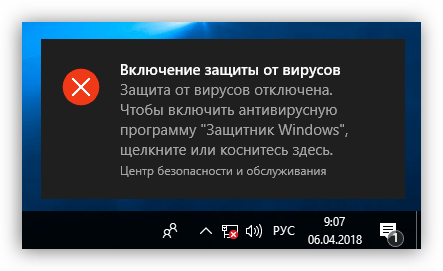
Есть и другие варианты отключения приложения, о которых рассказано в статье, доступной по ссылке ниже.
Далее разберемся, как включить программу. В нормальных условиях Защитник активируется просто, достаточно перевести переключатель в положение «Вкл». Если этого не сделать, то приложение активируется самостоятельно после перезагрузки или по прошествии некоторого времени.
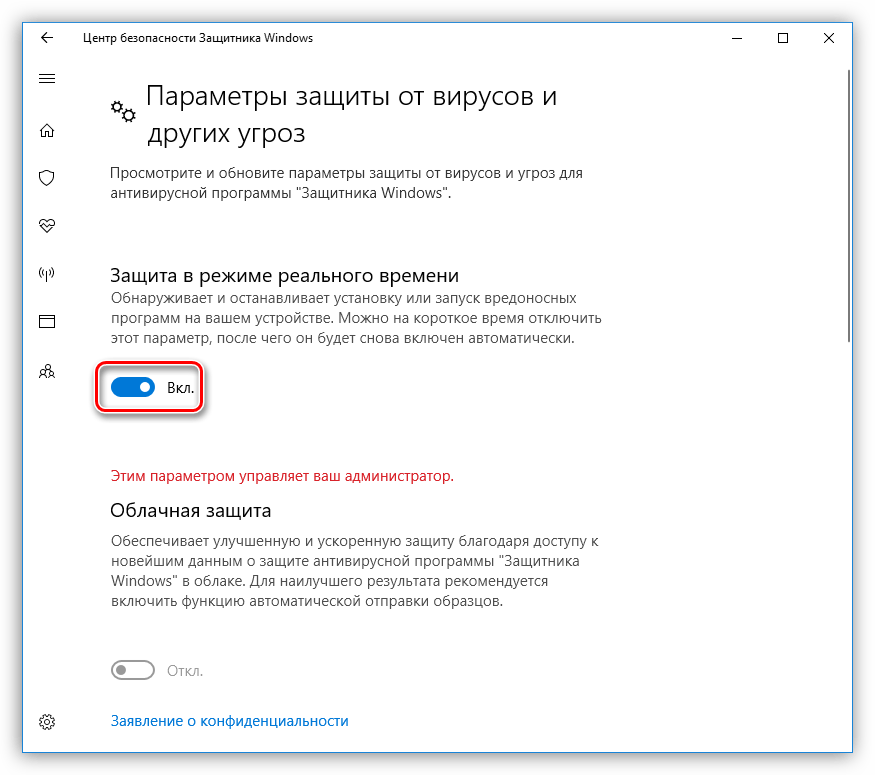
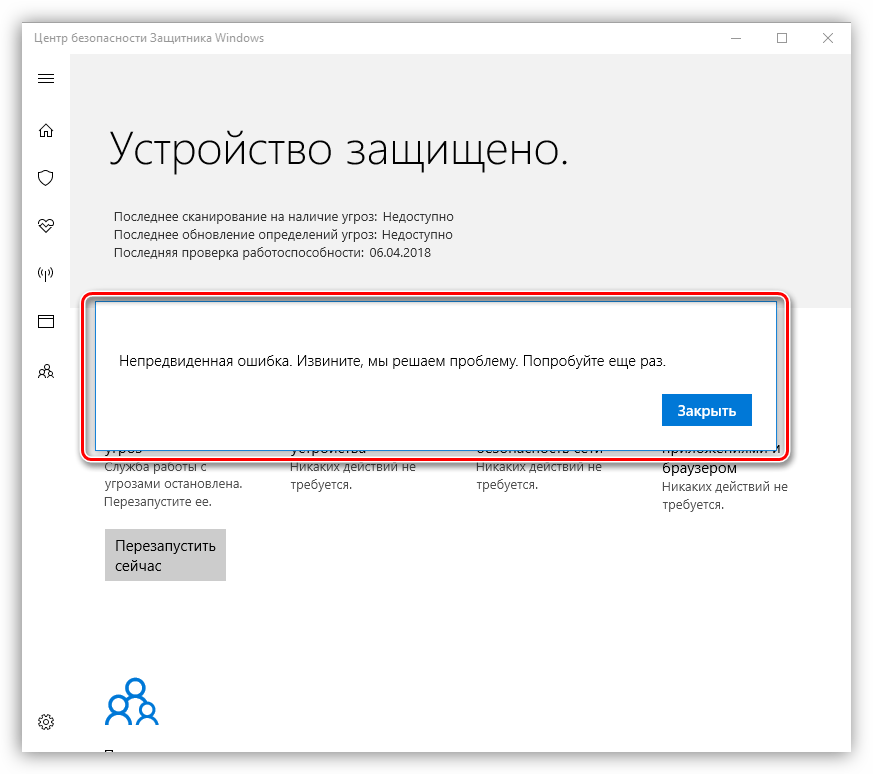
Иногда при включении Windows Defender в окне параметров появляются некоторые проблемы. Выражаются они в появлении окна с предупреждением о том, что произошла непредвиденная ошибка.
В более старых версиях «десятки» мы увидим вот такое сообщение:
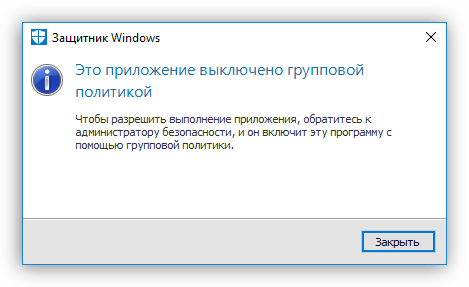
Справиться с эти можно двумя способами. Первый – воспользоваться «Редактором локальных групповых политик», а второй – изменить значения ключа в реестре.
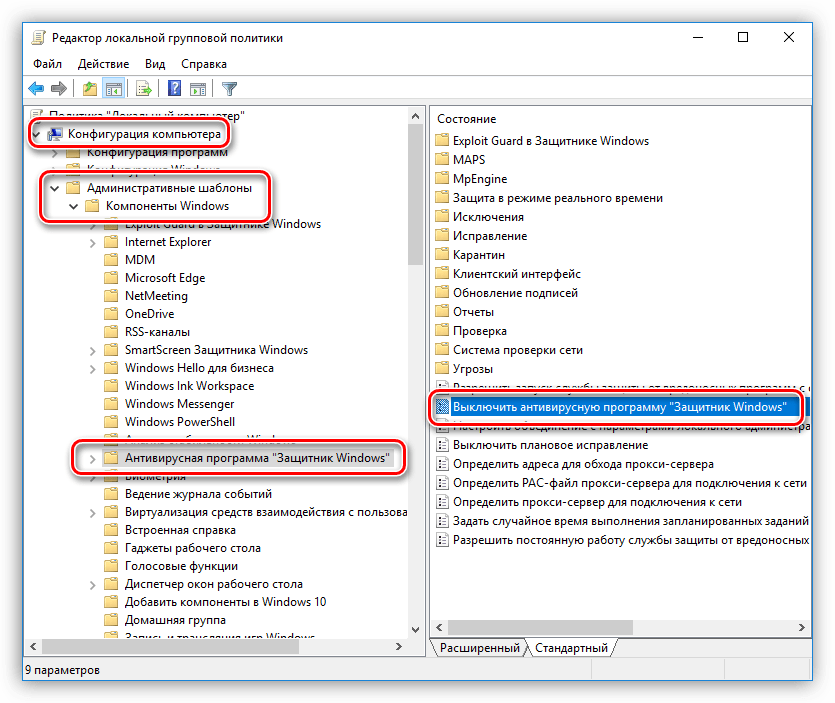
Обратите внимание, что с очередным обновлением некоторые параметры в «Редакторе» изменились. Это касается двух статей, ссылки на которые приведены выше. На момент создания данного материала нужная политика находится в папке, показанной на скриншоте.

Windows 8
Запуск приложения в «восьмерке» также осуществляется через встроенный поиск.
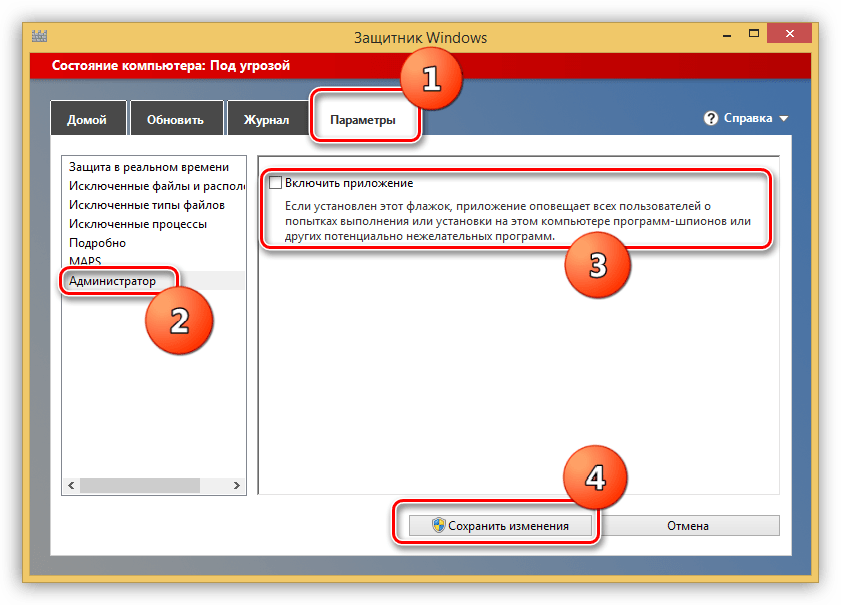
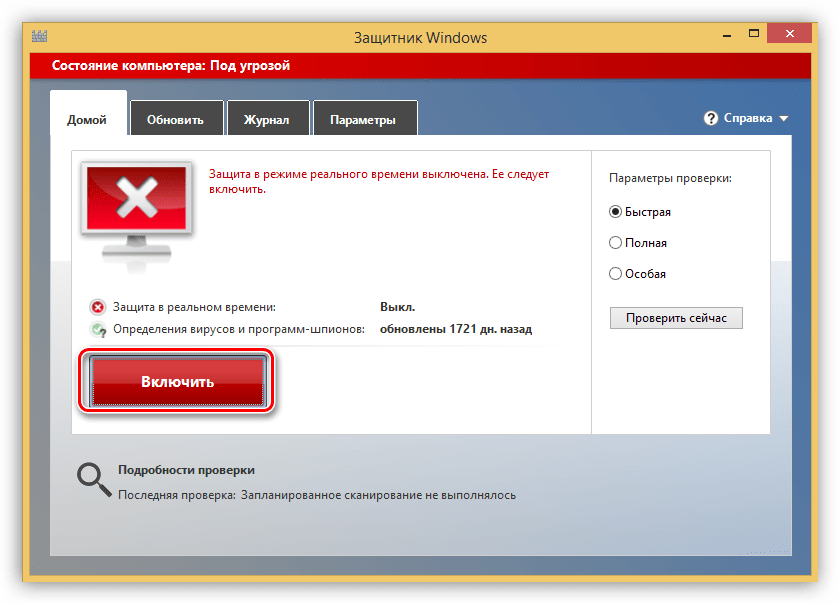
Повторно активировать защиту в реальном времени можно, поставив флажок на место (см. пункт 3) либо нажав красную кнопку на вкладке «Домой».
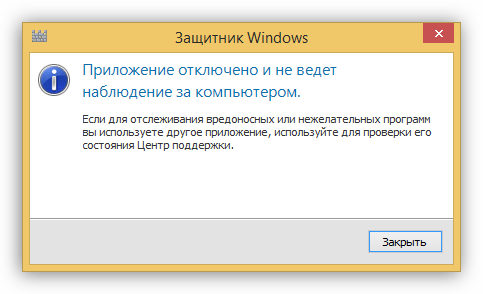
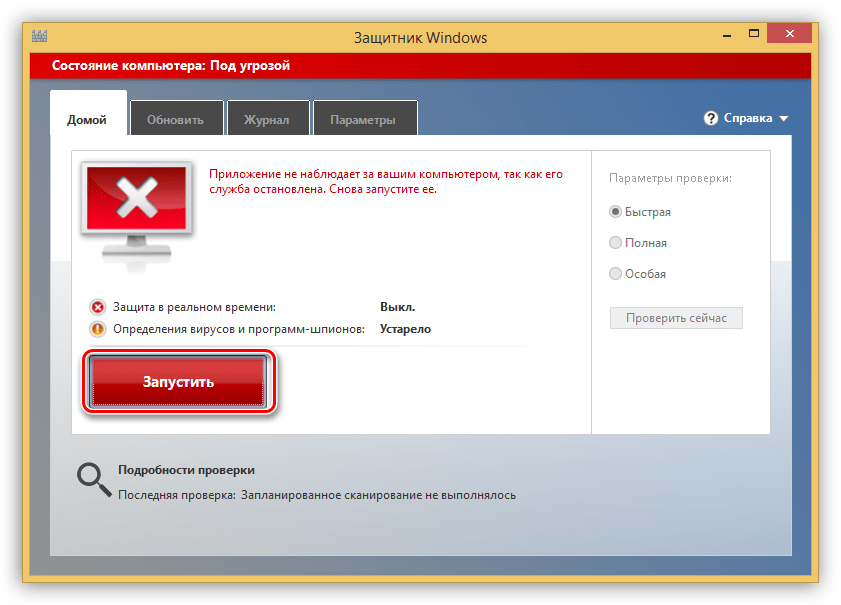
Если же Защитник был отключен в блоке «Администратор» или в системе произошли сбои, или какие-то факторы повлияли на изменение параметров запуска приложения, то при попытке его запуска из поиска мы увидим вот такую ошибку:
Для того чтобы восстановить работоспособность программы, можно прибегнуть к двум вариантам решения. Они такие же, что и в «Десятке» — настройка локальной групповой политики и изменение одного из ключей в системном реестре.
Способ 1: Локальная групповая политика
Способ 2: Редактор реестра
Данный способ поможет активировать Defender в том случае, если в вашей версии Виндовс отсутствует «Редактор локальных групповых политик». Такие неполадки встречаются довольно редко и происходят по разным причинам. Одной из них является принудительное отключение приложения сторонним антивирусом или вредоносной программой.
Windows 7
Открыть данное приложение в «семерке» можно так же, как и в Windows 8 и 10 – через поиск.
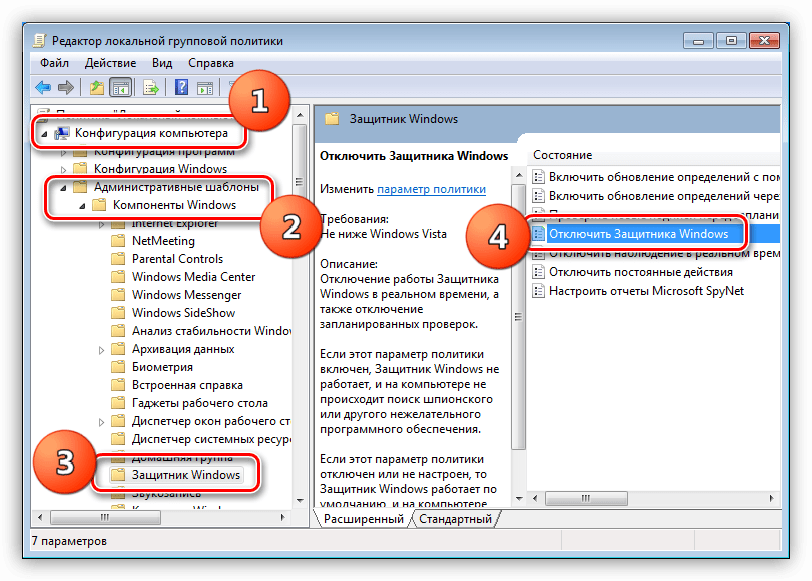
Включить защиту можно, установив галку, которую мы снимали в пункте 4, на место, но бывают ситуации, когда невозможно открыть программу и настроить ее параметры. В таких случаях мы увидим вот такое окно с предупреждением:
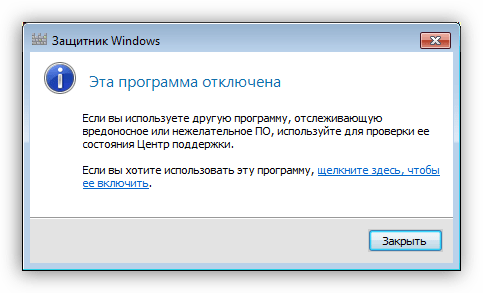
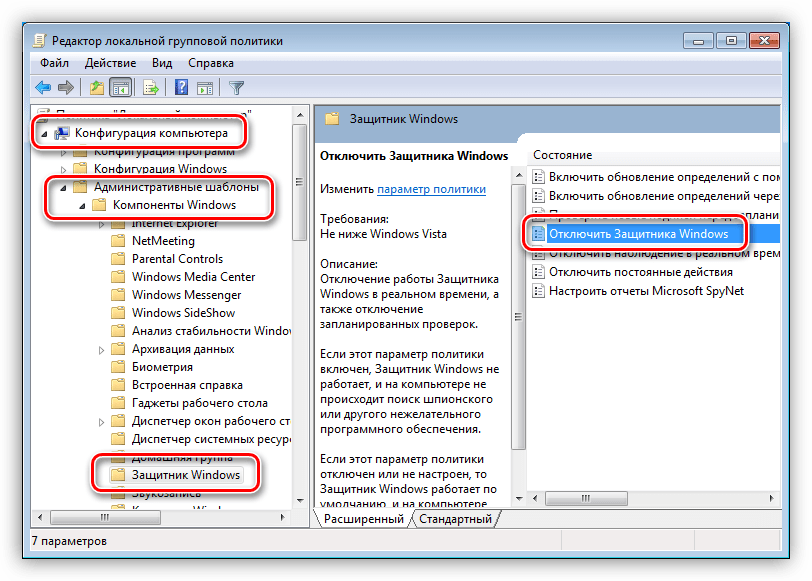
Решить проблему можно также с помощью настройки локальной групповой политики или системного реестра. Действия, которые необходимо выполнить, полностью идентичны с Windows 8. Имеется только одно незначительное отличие в названии политики в «Редакторе».
Windows XP
Поскольку на момент написания этой статьи поддержка Win XP прекращена, то Защитник для этой версии ОС более не доступен, так как «прилетал» вместе с очередным обновлением. Правда, можно скачать это приложение на сторонних сайтах, введя в поисковик запрос вида «Windows Defender XP 1.153.1833.0», но это на ваш страх и риск. Такие загрузки могут нанести вред компьютеру.
Если же Windows Defender уже присутствует в вашей системе, то настроить его можно, кликнув по соответствующему значку в области уведомлений и выбрав пункт контекстного меню «Open».
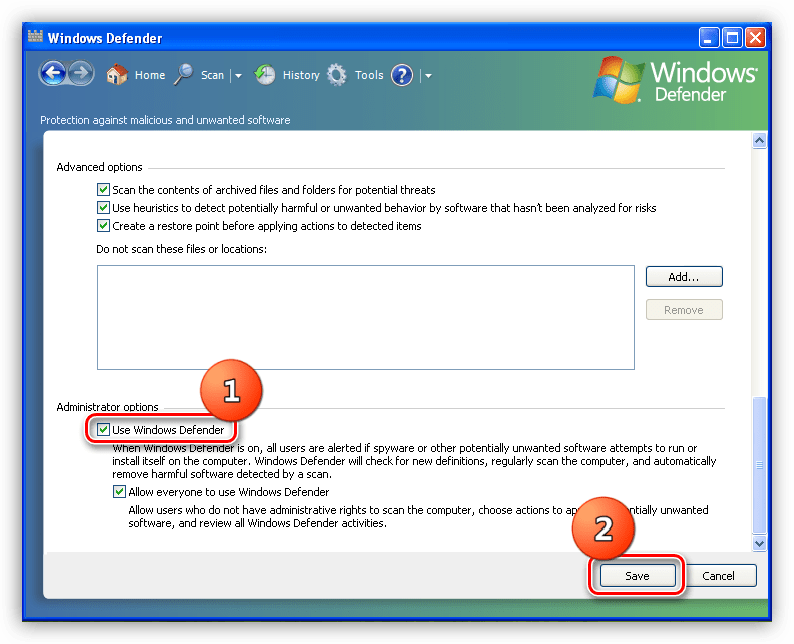
Если значка в трее нет, значит, Защитник отключен. Активировать его можно из папки, в которую он установлен, по адресу
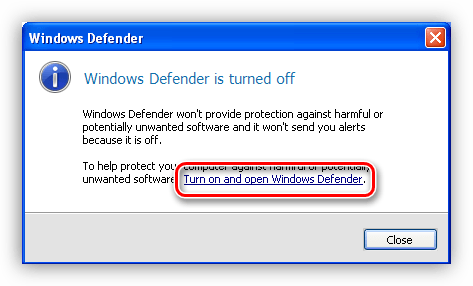
Заключение
Из всего написанного выше можно сделать вывод, что включение и отключение Windows Defender – не такая уж сложная задача. Главное, помнить, что нельзя оставлять систему без какой-либо защиты от вирусов. Это может привести к печальным последствиям в виде потери данных, паролей и прочей важной информации.
Как полностью отключить антивирус Microsoft Defender в Windows 11
Microsoft Defender – встроенный антивирус Windows 11, предустановленный набор инструментов Microsoft для защиты от вредоносного кода в режиме постоянного отслеживания состояния отдельных компонентов системы.
Содержание
1 способ отключения функции Защита в режиме реального времени через графический интерфейс
2 способ отключения функции Защита в режиме реального времени с использованием редактора групповой политики (на постоянной основе)
Отключить на постоянной основе защиту в режиме реального времени можно через редактор групповой политики.
Перед тем, как отключить функцию Защита в режиме реального времени необходимо отключить функцию Защита от подделки.
Данная функция обеспечивает дополнительную защиту от изменения ключевых элементов безопасности, помогает предотвратить несанкционированные изменения отдельных параметров антивируса Microsoft Defender, включая защиту в реальном времени и облачную защиту.
При включенной функции Защита от подделки блокируется отключение антивирусной программы Microsoft Defender, а также его отдельных компонентов, таких как Защита в режиме реального времени, Облачная защита и др.
Защита от подделки блокирует изменения значений параметров безопасности, используемых по умолчанию. В частности, блокируются изменения настройки отдельных параметров в редакторе реестра, командной строке, PowerShell, а также в редакторе групповых политик.
Отключение функции Защита от подделки
Отключение функции Защита в режиме реального времени через редактор групповой политики
Групповые политики — это параметры, управляющие функционированием системы. Групповая политика упрощает администрирование, предоставляя администраторам централизованный контроль над привилегиями, правами и возможностями пользователей и компьютеров.
Групповая политика применяется ко всем областям конфигурирования операционной системы, начиная от настройки интерфейса операционной системы Windows 11 и заканчивая настройкой параметров безопасности.
В редакции операционной системы Windows 11 Home редактор локальной групповой политики недоступен.
Чтобы работать с объектами локальной групповой политики, необходимо войти в систему с учетной записью администратора, либо запускать редактор с данными правами.
Изменение в групповых политиках по умолчанию в операционной системе Windows применяются через полтора часа (90 мин.).
Если необходимо чтобы изменения групповых политик вступили в силу немедленно, можно принудительно применить измененные параметры, которые были внесены в редакторе локальной групповой политики несколькими способами:
Рис. Результат изменений через редактор групповой политики
Как полностью отключить антивирус Microsoft Defender в Windows 11
Отключение Microsoft Defender с помощью редактора реестра в ОС MS Windows 11.
Примечание
Перед тем, как отключить Microsoft Defender, необходимо отключить функции Защита в режиме реального времени и Защита от подделки. Если функция Защита в режиме реального времени была отключена на временной основе (например, в редакции ОС MS Windows 11 Home, где отсутствует редактор групповой политики), редактор реестра необходимо запускать сразу.
Для того, чтобы можно было редактировать именно данный раздел и его подразделы, необходимо сменить владельца (по умолчанию Система) и присвоить ему полные права. Если Вы не хотите менять владельца, можно воспользоваться сторонними утилитами (статья Получение доступа к отдельным разделам реестра в ОС MS Windows 11 с использованием сторонних утилит)
Способы отключения «Защитника Windows» в Windows 11
Важно! «Защитник Windows» выполняет в системе роль антивирусной программы. По этой причине не рекомендуется отключить это средство полностью, так как впоследствии неаккуратного использования компьютера может произойти заражение вредоносным ПО.
Вариант 1: Средства операционной системы
Разработчиками операционной системы Windows 11 были оставлены штатные средства для деактивации работы встроенного антивирусного программного обеспечения. Но пользователь в большинстве случаев не может отключить «Защитник Windows» полностью, зачастую эта служба продолжает работать в фоновом режиме, хотя и с меньшей нагрузкой на компьютер.
Способ 1: Параметры безопасности
Проще всего выполнить временное отключение антивируса через параметры системы. Это руководство приложено даже на официальном сайте Microsoft. Потребуется открыть службу «Безопасности Windows» и внести изменения в заданные настройки:
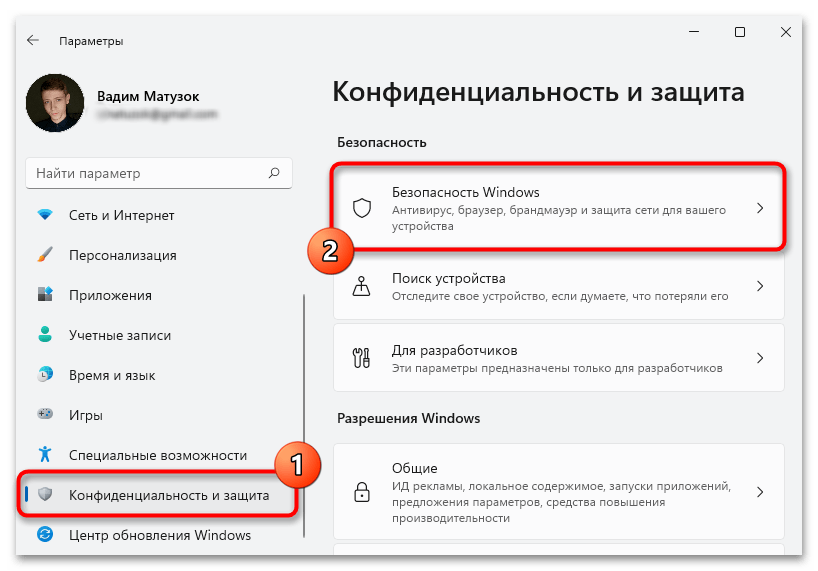
Важно! В ранних сборках операционной системы Windows 11 могут наблюдаться сбои в работе службы безопасности. Если с открытием соответствующего раздела параметров возникли трудности, ознакомьтесь с материалом другой статьи, в которой даются советы по устранению неисправности.
Чтобы снизить влияние «Защитника Windows» на систему еще больше, ознакомьтесь со всеми разделами службы «Безопасности Windows». Деактивация функций этой категории не приведет к появлению ошибок, зато сможет значительно ускорить работу маломощного компьютера.
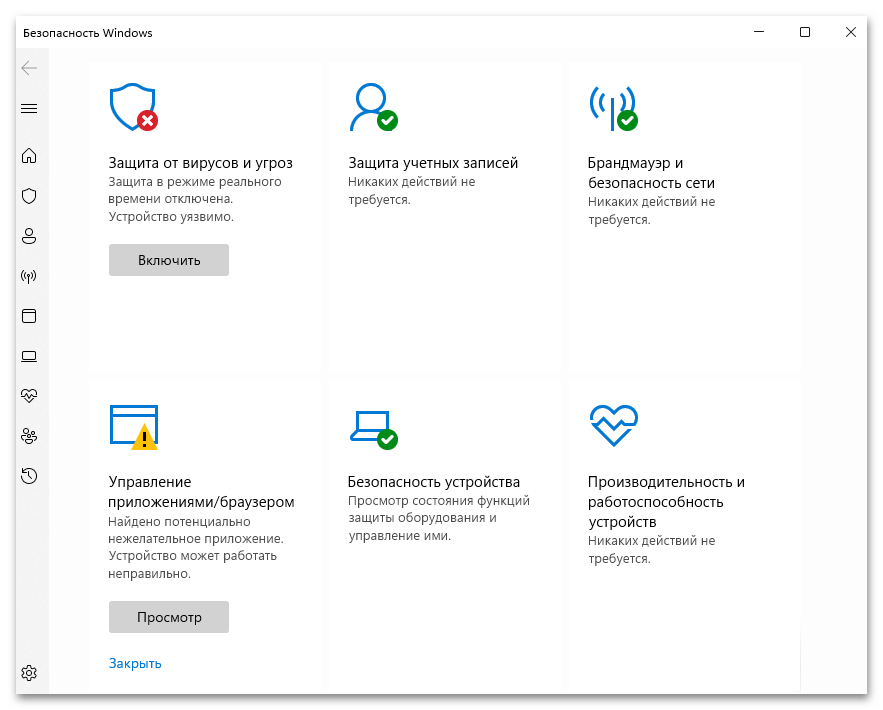
Обратите внимание! Все рассмотренные выше настройки не являются перманентными и будут возвращены к исходным автоматически с течением времени. Поэтому потребуется выполнять действия в представленной инструкции систематически.
Способ 2: Редактор реестра
Системный реестр — область дискового пространства, в которой находятся все параметры Windows 11. Соответственно, посредством специального редактора, предустановленного в любой версии ОС от Microsoft, можно внести изменения в настройки компонента Windows Defender, тем самым отключив его.
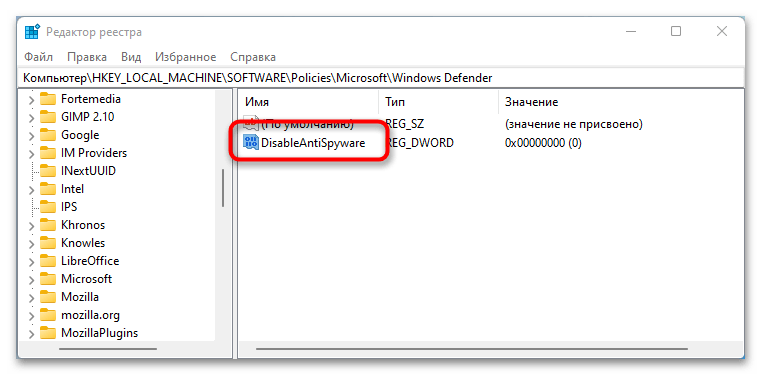
Внимание! Если такой файл в целевой папке уже есть, следует пропустить этап его создания и сразу перейти к следующему шагу.
Зачастую для деактивации базовых функций «Защитника Windows» вышеперечисленных действий достаточно. Но при необходимости устранения полного влияния на систему этого компонента следует в открытом редакторе проделать дополнительные манипуляции:
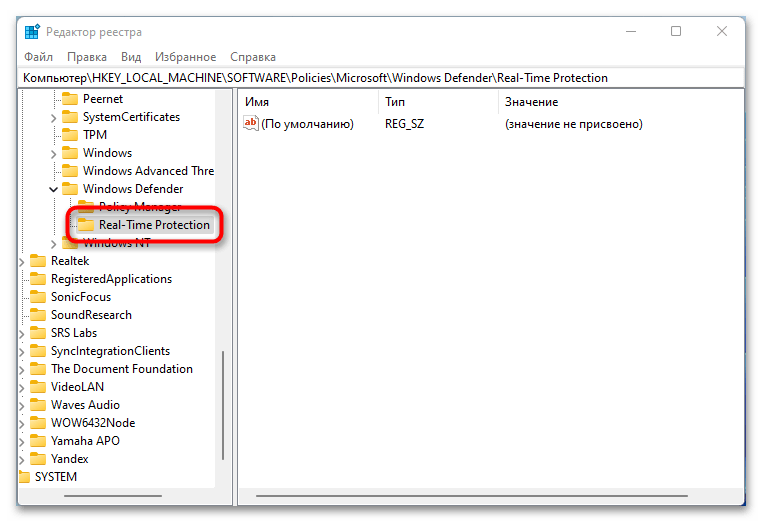
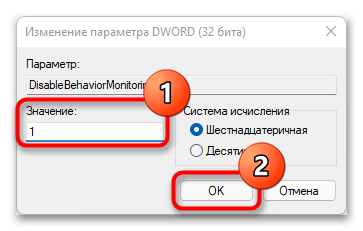
Если папка оказалась пустой, потребуется создать четыре параметра самостоятельно, как было описано ранее в инструкции. По итогу в директории должны располагаться следующие объекты:
Обратите внимание! Системный реестр — важная составляющая Windows 11. Неверные действия при изменении параметров могут привести к потере работоспособности компьютера, поэтому следует их совершать четко по инструкции.
Способ 3: Редактор локальной групповой политики
Если на компьютере установлена редакция Windows 11 «Профессиональная» или «Корпоративная», осуществить отключение штатной антивирусной программы можно посредством «Редактора локальной групповой политики». Важно перед этим войти в систему из-под учетной записи администратора, в противном случае воспользоваться указанным инструментом не получится.
Важно! Если после правок «Реестра локальной групповой политики» наблюдаются проблемы в работе Windows 11, следует вернуть все параметры в исходное состояние. Для этого выполните инструкцию повторно, только в момент определения режима работы конфигурационного файла выбирайте значение «Не задано».
Способ 4: Перманентная деактивация
Штатными средствами, которые были описаны выше, отключить работу «Защитника Windows» полностью невозможно, так как низкоуровневые компоненты все равно продолжают сканировать систему на наличие вирусов, тем самым потребляя ресурсы компьютера. Для перманентной деактивации потребуется отнять права доступа Windows 11 на управление защитной программой.
Чтобы осуществить поставленную задачу, первостепенно необходимо войти в систему в безопасном режиме. Для этого выполните следующие действия:
Далее потребуется предоставить права доступа к корневой папке «Windows Defender» профилю администратора, после чего отнять их у системы. Делается это следующим образом:
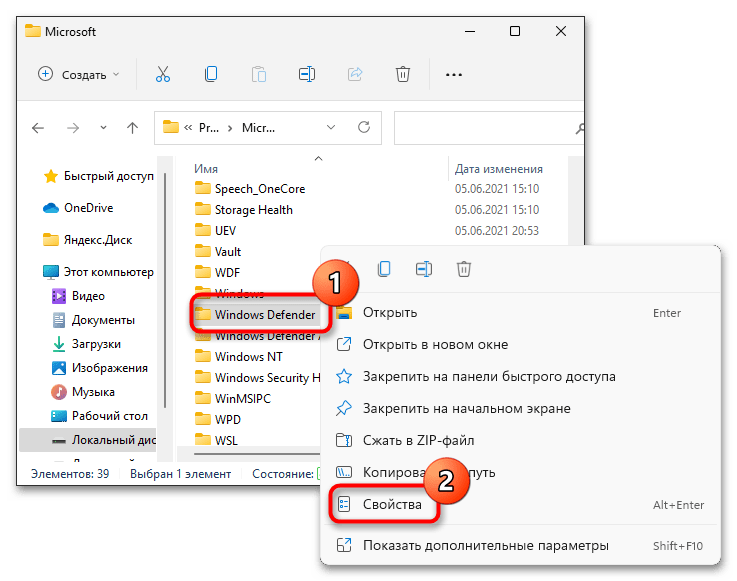
Обратите внимание! Если, находясь в корневой директории диска «C», каталога с названием «ProgramData» вы не увидите, потребуется включить опцию отображения скрытых элементов. Для этого на верхней панели разверните меню «Просмотреть», наведите курсор на пункт «Показать» и активируйте параметр «Скрытые элементы».
Теперь следует перезапустить компьютер и войти в систему в штатном режиме. Чтобы это сделать, нужно изменить параметры загрузки следующим образом:
После входа в систему «Защитник Windows» полностью перестанет работать, что положительно скажется на производительности маломощных компьютеров.
Важно! Если в будущем потребуется включить антивирусную программу, нужно будет повторно запуститься в безопасном режиме и выполнить те же действия, только на этот раз предоставить все разрешения пользователям «TrustedInstaller» и «СИСТЕМА».
Вариант 2: Приложение Win Updates Disabler
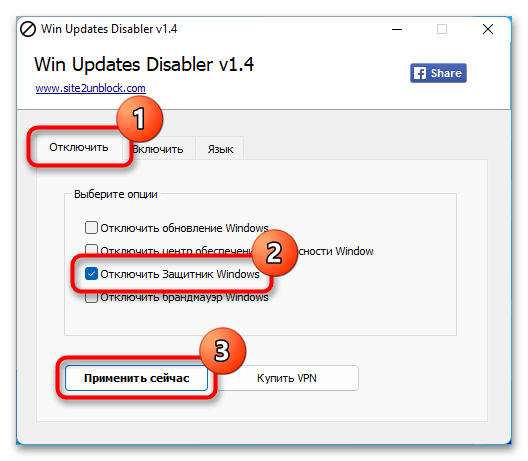
Win Updates Disabler — небольшое приложение, позволяющее быстро включать и отключать некоторые сервисы операционной системы Windows. С его помощью можно деактивировать антивирусную программу.
Запустите утилиту и на вкладке «Отключить» установите отметку на пункте «Отключить защитник Windows». Со всех остальных опций при необходимости снимите выделения. Нажмите по кнопке «Применить сейчас».
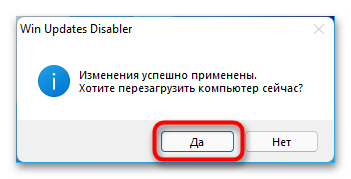
После выполнения операции нажмите по кнопке «Да» в появившемся диалоговом окне, чтобы немедленно перезагрузить компьютер и применить новые настройки.
Обратите внимание! Программа Win Updates Disabler, как и большая часть рассмотренных в этой статье штатных средств, не деактивируют работу антивирусной программы полностью.
How to disable Windows Defender in Windows 10 permanently
Windows Defender is the default antivirus solution of Windows 10 just like it has been on Windows 8. The program is enabled by default and will turn itself off if another antivirus solution is installed provided that it is recognized by the operating system.
One core difference between the implementation on Windows 8 and 10 is that you cannot turn off Windows Defender completely anymore using the preferences provided in the application.
A click on Settings in Windows Defender opens the control panel for the program in the new Windows Settings application. While you find options to toggle the program’s real-time protection there, it is indicated right on the page that this is just a temporary state change.
You can turn this off temporarily, but if it’s off for a while we’ll turn it back on automatically.
It is unclear why Microsoft made the decision to change the behavior of Windows Defender in this regard. What is certain however is that it will annoy users who want to disable it permanently on the computer they are working on.
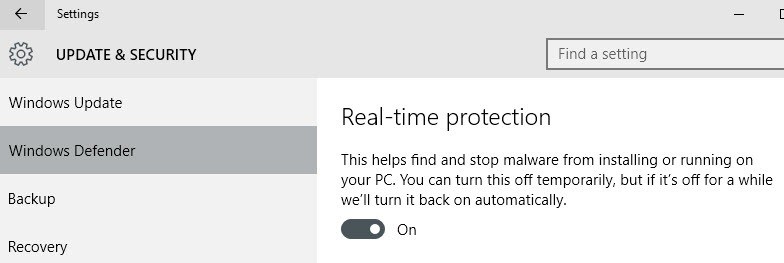
While you could go ahead and disable Windows Defender whenever it enables itself automatically again, you may prefer a solution that is permanent.
There are two options that you have to disable Windows Defender permanently on a system running Windows 10. Please note that one of the methods is only available in some versions of Windows.
Method 1: Disabling Windows Defender using the Group Policy
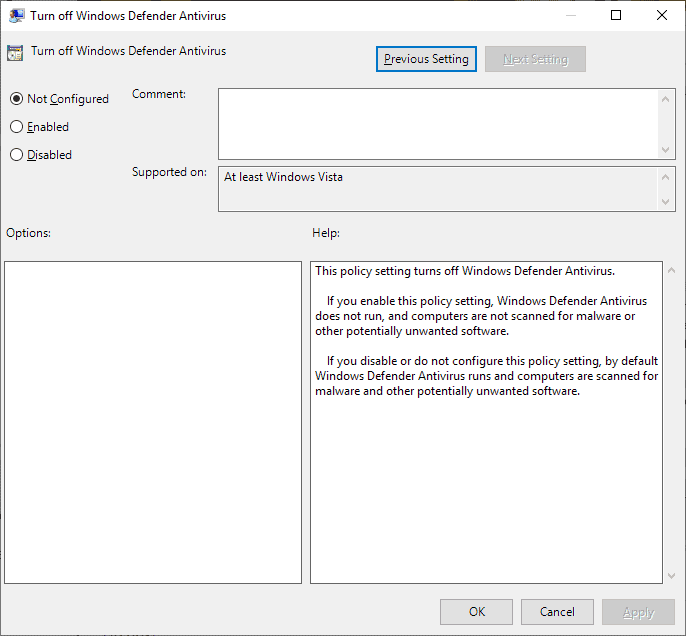
The Group Policy Editor is only part of Windows 10 Pro and Enterprise. To turn off Windows Defender using it do the following:
The policy reads:
This policy setting turns off Windows Defender.
If you enable this policy setting, Windows Defender does not run, and computers are not scanned for malware or other potentially unwanted software.
If you disable or do not configure this policy setting, by default Windows Defender runs and computers are scanned for malware and other potentially unwanted software.
Windows Defender is disabled immediately when you make the change. Any attempt to run the program afterwards results in the following error message.
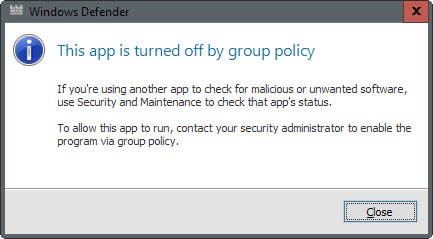
To restore the functionality of the app, set the policy state to disabled or not configured.
Method 2: Disabling Windows Defender using the Windows Registry
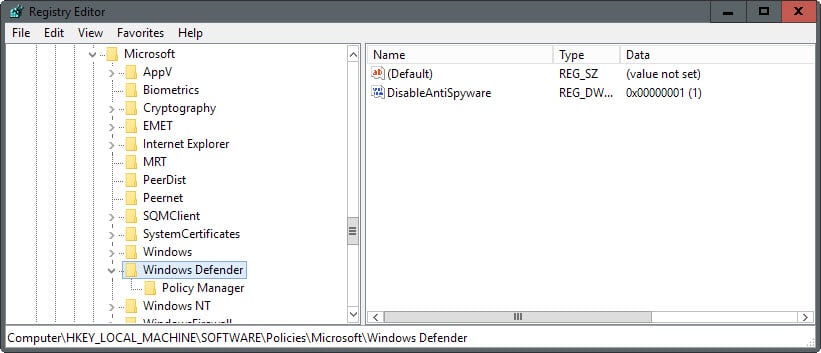
Update: The August 2020 update for Defender, version 4.18.2007.8, introduced a change that ignores the Registry entry. It cannot be used anymore to disable Microsoft Defender Antivirus on Windows 10. End
You may disable Windows Defender in the Windows Registry as well. Basically, it is the same setting that gets written to it when you disable the application in the Group Policy Editor.
To restore Windows Defender at a later point in time, delete the key or set its value to 0.
Method 3: Normal disable and Task Scheduler
If both methods outlined above don’t work, you may still have another ace up your sleeve that you can try out.
Method 4: NoDefender

If none of the methods work in your case, you may want to try the free program NoDefender, a third party application to turn off Windows Defender on computers running Windows 10.
This should only be a last resort as it is not entirely clear what the program does in the background when you run it.
Alternatives to No Defender are Defender Control and Configure Defender.