
Как подключить принтер к виртуальной машине vmware
Добрый день! Уважаемые читатели и гости популярнейшего компьютерного портала Pyatilistnik.org. Уверен, что среди моих подписчиков и читателей не мало людей у кого дома установлен гипервизор Vmware Workstation 14 и выше, а может и VirtualBox, с помощью которого они запускают внутри своей основной операционной системы, виртуальные машины на различных ОС. Благодаря этому есть возможность на одном железе протестировать много чего, чаще всего это актуально для администраторов, когда они создают целые тестовые стенды или же для программистов. Бывают ситуации, что есть необходимость пробросить внутрь виртуальной машины Vmware Workstation USB флешку или USB принтер, а может и звуковую карту и люди не знают, как это можно сделать. Сегодня я покажу процесс подключения периферийных устройств подключенных к вашему компьютеру внутрь виртуальной машины.
Сценарии применения проброса устройств в Vmware Workstation
Перед тем. как я вам покажу сам не хитрый процесс, я бы хотел привести несколько сценариев, которые применимы к данной задаче.
Применений очень много и, что самое замечательное, если вы сломаете операционную систему внутри виртуальной машины, то это ни как не повлияет на вашу основную ОС.
Как пробросить устройство в виртуальную машину Vmware Workstation
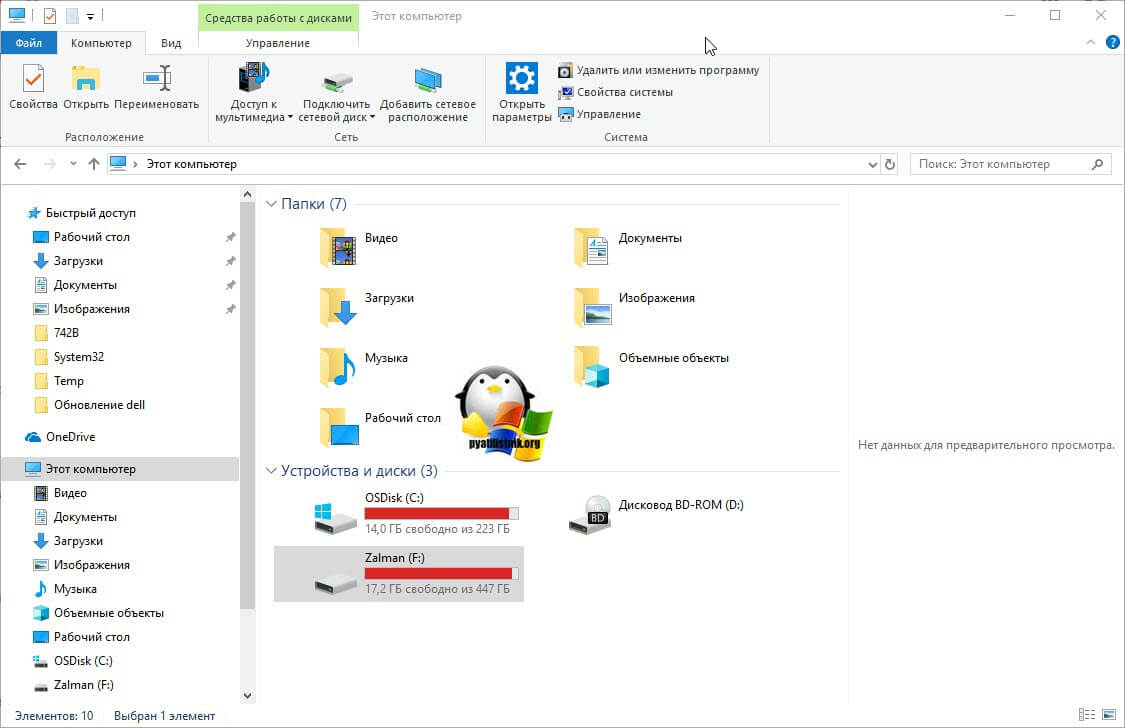
Я в своем примеру покажу вам процесс подключения переносного USB-диска Zalman в виртуальную машину с Windows 10, в качестве гипервизора у меня стоит Vmware Workstation 14. Данный метод похож на то, когда мы прокидывали USB-модем в ESXI. В проводнике моей основной ОС есть локальный диск F: (Zalman), его я хочу подключить внутрь виртуалки. Открываем ваш Vmware Workstation.
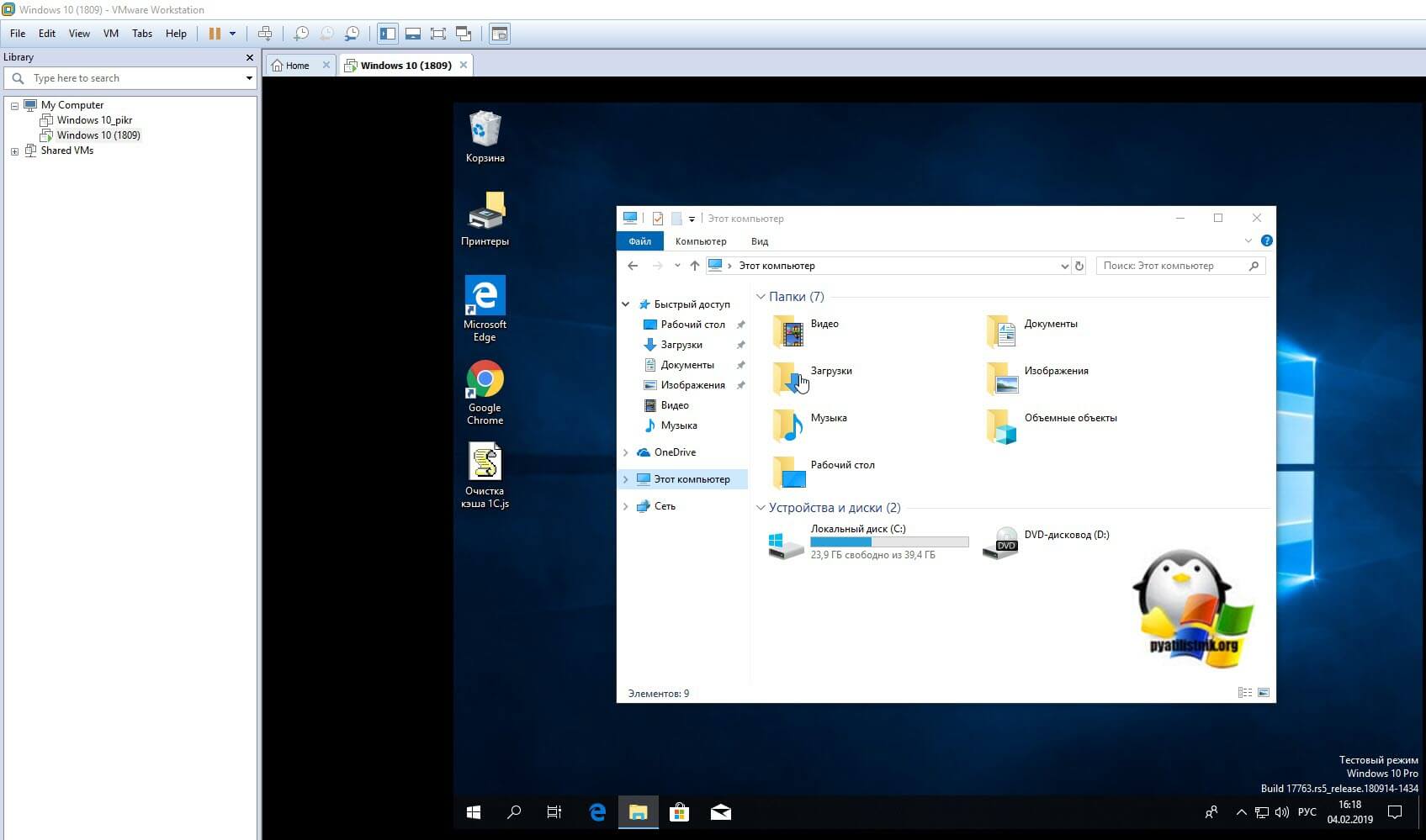
У меня есть виртуалка Windows 10 (1809), как видите в ней только один диск.
Щелкаем по ней правым кликом мышки и из контекстного меню выбираем пункт «Съемные устройства (Removable Devices)». Тут у вас будет список устройств, которые вы сможете подключить в вашу виртуальную машину:
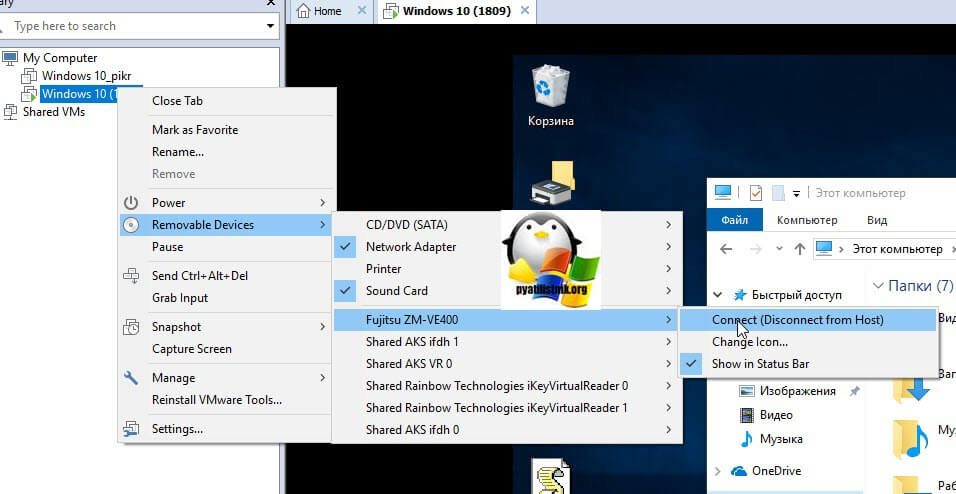
Меня интересует именно последний вариант, среди всех доступных USB, я нахожу свой Fujitsu ZM-VE400. Перехожу в правое меню и выбираю пункт «Подключить (Отключить от текущего хоста (Connect «Disconnect from Host»))». Как только вы выберите данный пункт, то произойдет магия и в вашу виртуальную машину будет подключен ваш физический USB диск или любое другое устройство.
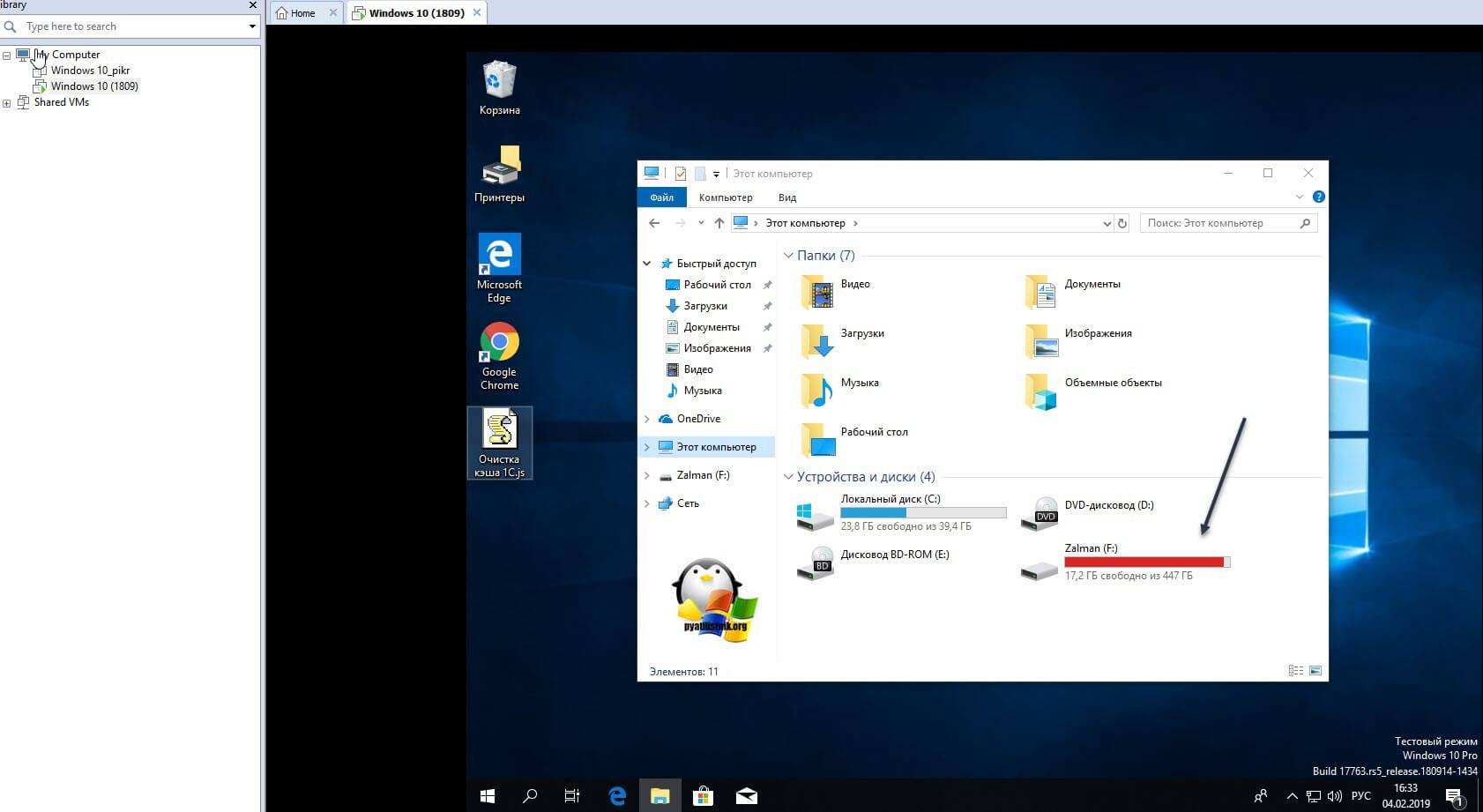
Как видим все успешно появилось в Windows 10. Если нужно отключить устройство, то так же заходим в нужное меню, но уже выбираем пункт «Отключить (Disconnect (Connect to host))».
Настройка принтера этикеток XPrinter на Linux в VMware Workstation
Пример для настройки в CentOS без графической оболочки, по аналогии можно настроить на любой ОС Linux.
Решаю специфичную задачу, из php нужно печатать этикетки с произвольным текстом по шаблону. Поскольку на мероприятии нельзя рассчитывать на стабильный интернет, а большая часть задач по автоматизации пересекается с веб-сайтом, приняли решение работать с виртуальной машиной на VMware.
XPrinter подойдут и для задач маркировки, под windows устанавливаются значительно проще. Остановился на модели XP-460B с шириной этикетки до 108 мм.

Поскольку настройкой Linux и подключением устройств к нему занимаюсь крайне редко, искал готовые мануалы по настройке, понял что самый простой способ подключить принтер через cups. У меня не получилось подключить принтер по USB, не помогли никакие манипуляции по советам в мануалах, только сломал виртуальную машину несколько раз.

Добавляем 631 порт в firewall (или в iptables):
Добавляем принтер (нужно ввести root и пароль)
В настройках cups вводим lpd://192.168.1.52/Xprinter_XP-460B, где 192.168.1.52 — IP компьютера, на котором установлен принтер, Xprinter_XP-460B — название принтера в настройках общего доступа windows
Выбираем драйвер 4BARCODE => 4B-3064TA
В параметрах ничего не выбираем и не сохраняем! Я пробовал настроить размер этикетки, но тогда принтер по какой-то причине не работает. Размер этикетки можно задать в задании на печать.
В данном примере этикетка имеет размеры 100х100 мм, 2 мм подобраны экспериментально. Расстояние между этикетками 3 мм, но если выставить высоту 103 мм, происходит сдвиг ленты, неудобно отрывать этикетку. Недостаток протокола LPD — задания отправляются как на обычный принтер, формат ESC/P0S не отправляется на печать, сенсор не калибрует этикетки.
Дальше можно работать с принтером через php. Есть библиотеки для работы с cups, мне проще отправить команду в консоль через exec();
Поскольку ESC/P0S не работает, я решил сделать шаблоны в pdf через библиотеку tFPDF
Записки IT специалиста
Технический блог специалистов ООО»Интерфейс»
 В прошлом материале мы рассмотрели возможности VMWare Workstation в том, что касается совместимости с разными типами ОС и работы с сетями. Сегодня мы заглянем глубже и разберем настройки, позволяющие работать с широким спектром периферийных устройств и некоторые иные полезные опции, которые значительно расширяют возможности программы, но при этом неочевидны и не представлены в графическом интерфейсе.
Печать
Начиная с версии виртуального аппаратного обеспечения 7 в VMWare добавлена технология ThinPrint для всех поддерживаемых операционных систем. Для ее включения достаточно установить пакет VMWare Tools, не забыв добавить принтер в настройках виртуального железа. Данная технология хорошо известна тем, кто настраивал печать в терминальных средах, смысл ее заключается в том, что в гостевую систему посредством универсального драйвера ThinPrint пробрасываются все доступные принтеры хоста, вне зависимости от их поддержки гостевой операционной системой.
 Теперь вы можете печатать на любой доступный в системе принтер из любой поддерживаемой гостевой ОС абсолютно не задумываясь о настройках. В тоже время остается возможность непосредственного подключения принтера в гостевую систему, в этом случае вам потребуется самостоятельно установить необходимые драйвера и настроить подсистему печати в текущей гостевой ОС.
Устройства USB
В наше время без USB никуда, можно без преувеличения сказать, что это самый распространенный интерфейс для подключения самых разнообразных устройств. В VMWare Workstation реализована полноценная поддержка данного интерфейса, а начиная с версии 8 аппаратного обеспечения добавлена поддержка USB 3.0.
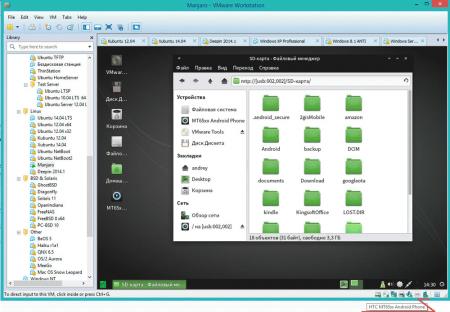
Работа с USB предельно проста, все доступные устройства показаны в статус-баре, для подключения или отключения достаточно щелчка правой кнопкой мыши и выбора необходимого действия, при этом данное устройство будет отключено от хоста.
 Настройки USB также предельно лаконичны. Мы можем выбрать тип виртуального USB-контроллера, при этом доступен как современный USB 3.0, так и устаревший USB 1.1, что дает возможность проверить работу оборудования с любым типом интерфейса.
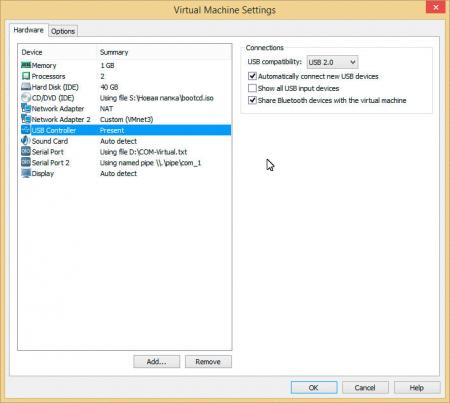 Отдельного внимания заслуживает опция Show all USB input devices, которая позволяет подключать к виртуальной машине любые USB-устройства ввода, которые по умолчанию скрыты. Это может потребоваться при необходимости работы в гостевой ОС с оборудованием, которое устанавливается в систему как USB устройство ввода, например, сканеры ШК или считыватели магнитных карт.
Дисковые устройства
Основу дисковой подсистемы VMWare составляют виртуальные жесткие диски, которые представляют собой файл или набор на файлов на любом доступном носителе, поэтому следует помнить, что производительность виртуального диска в первую очередь зависит от производительности физического диска, на котором размещается файл образа.
Если мы откроем мастер создания нового виртуального диска, то увидим, что нам предложен выбор виртуального интерфейса подключения:
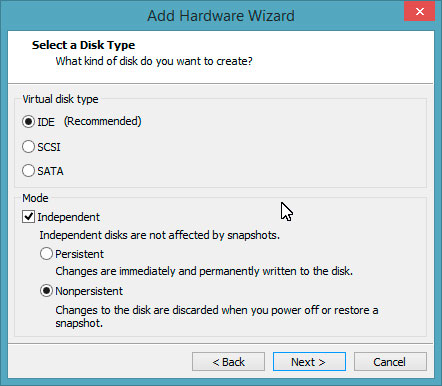 Режимы подключения влияют на совместимость диска с различными типами гостевых ОС, по умолчанию рекомендуется IDE режим, который совместим со всеми типами гостевых ОС. SCSI режим совместим также со всеми гостевыми ОС имеющими драйвер LSI Logic или BusLogic SCSI контроллера. SATА режим поддерживается не всеми гостевыми ОС, в ряде случаев загрузка с такого диска будет невозможна.
Для загрузочных дисков по умолчанию предлагается SCSI или SAS тип контроллера, как наиболее производительный и нет никакого смысла менять эти настройки, разве что в порядке эксперимента.
Данный режим следует использовать для дисков, которые подключаются к виртуальной машине временно, в противном случае отключив диск и удалив его образ в целях экономии места вы можете столкнуться с проблемой загрузки системы, восстановив ее из снапшота, который использовал данный диск.
Persistent режим полезен, когда вам нужно использовать одно и тоже содержимое, переключаясь между снапшотами, а Nonpersistent окажется к месту при работе с опасными средами, например, при исследовании вредоносного ПО. В этом случае можно быть уверенным, что вирус случайно не вырвется за пределы виртуальной машины.
Также имеется возможность подключать в виртуальную машину физические жесткие диски, как полностью, так и на уровне разделов. В этом случае при подключении следует указать физический номер диска, который можно подсмотреть в оснастке Управление дисками.
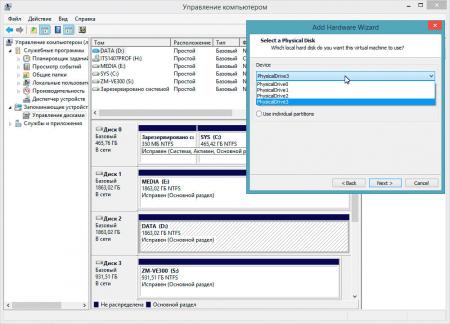 При подключении физических дисков мы рекомендуем всегда включать независимый режим (Independent), также не забывайте, что все изменения, которые вы внесете на диск, будут применены к реальной системе, поэтому всегда внимательно проверяйте какой именно диск и с какими данными вы подключаете в гостевую ОС.
Для обслуживания виртуальных дисков предназначен свой набор инструментов.
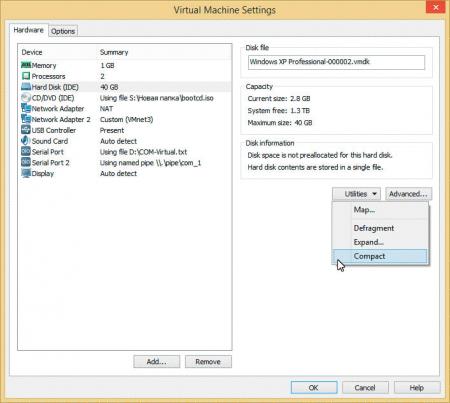 Не нуждается в комментариях, пожалуй, только дефрагментация, но при этом следует помнить, что дефрагментация внутри виртуального диска имеет смысл только в том случае, если файл диска не фрагментирован, иначе смысл этого процесса сведется к простой перетасовке фрагментов без какого-либо эффекта.
Команда Expand позволяет увеличить размер виртуального диска, при этом размеры существующих разделов изменены не будут, в дальнейшем вы можете самостоятельно изменить размер раздела, использовав для этого соответствующие утилиты или создать на свободном месте еще один раздел.
Compact наоборот позволяет уменьшить размер файла виртуального HDD, что актуально при использовании дисков динамического размера. Как известно фактический размер таких дисков обусловлен размером содержащихся на них данных, а указанный в свойствах размер диска отражает верхний лимит размера. При увеличении размера данных внутри виртуального диска растет и его файл, а вот при удалении части информации уменьшения размера файла диска не происходит. Рекомендуется использовать Compact после удаления из виртуальной машины значительных объемов информации в целях экономного расходования дискового пространства.
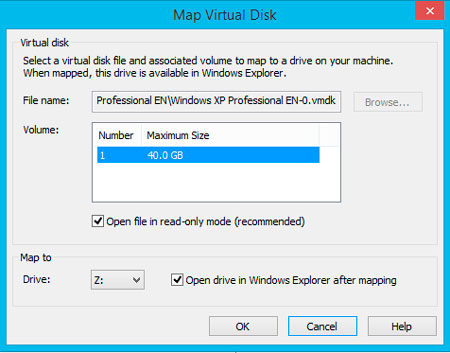
Утилита Map позволяет подключить к хостовой системе тома виртуального жесткого диска, как сетевой диск, но при этом хост должен уметь работать с файловой системой виртуального раздела, так подключив к Windows виртуальный диск скажем с ext4 вы не сможете без дополнительных инструментов прочитать информацию.
 Работа с COM- и LPT-портами
 Работа с COM- и LPT-портами
В отличие от устаревшего LPT, COM-интерфейс (RS-232) продолжает широко использоваться в современной технике, сегодня его применение стало стандартом де-факто для различного промышленного и торгового оборудования, встраиваемых систем, систем безопасности т.п. При этом физически устройства могут подключаться к ПК и с помощью иных интерфейсов, например, USB или Bluetоoth, программно эмулируя COM-порт.
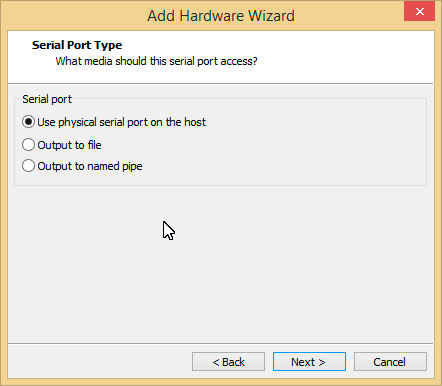 Гораздо более интересны две другие опции. Одна из них позволяет направить вывод с COM- или LPT-порта виртуальной машины в файл на хосте. Это может быть полезно при отладке приложений, работающих с данными портами, можно быстро и просто, без привлечения стороннего ПО получить вывод в порт в текстовом виде.
 Наконец третья опция доступна только для COM-портов и позволяет направить их вывод в именованный канал.
 С другой стороны канала может быть, как другая виртуальная машина, так и приложение хостовой системы. Это позволяет подключаться к COM-порту самой виртуальной машины и взаимодействовать с ним, скажем для отладки, а подключив с другого конца еще одну виртуальную машину мы фактически свяжем их нуль-модемным кабелем.
Глядя на следующий скриншот «старички» могут смахнуть ностальгическую слезу, мы настроили сетевое соединение через нуль-модемный кабель и передали по нему файл.
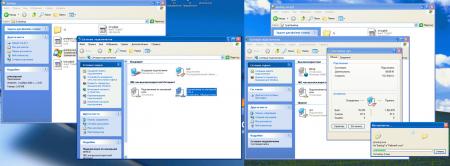 Однако применение данной возможности гораздо прозаичнее, именованные каналы позволяют эмулировать работу с торговым или промышленным оборудованием не имея его самого. Чаще всего передаваемые таким оборудованием данные строго регламентированы, поэтому настроив в виртуальной машине приложение на использование COM-порта, подключенного к именованному каналу и передавая с другой стороны типовые пакеты данных или команды можно полноценно анализировать и отлаживать работу с таким оборудованием.
Ниже показана успешная эмуляция сканера штрих-кода для 1С:Предприятия
Моментальные снимки (снапшоты)
 Моментальные снимки (снапшоты)
Полезность моментальных снимков трудно переоценить, снапшоты дают возможность сохранять неограниченное количество состояний виртуальной машины и переключаться между ними. Это может быть полезно при отладке какой-нибудь технологии, после каждого успешно завершенного этапа делается снимок и если далее что-то пойдет не так, то всегда можно вернуться на несколько шагов назад или опробовать альтернативный вариант.
 В тоже время моментальные снимки имеют ряд существенных недостатков, которые делают их использование в производственных средах категорически нежелательным.
Во-первых, при создании каждого нового снимка запись в основной виртуальный диск прекращается, создается еще один файл разностного диска и все изменения записываются туда, при создании еще одного снимка в цепочке создается еще один разностный диск и т.д. В итоге это приводит к существенным накладным расходам по операциям дискового ввода-вывода, так как обращение к файлу проходит через всю цепочку виртуальных дисков.
Во-вторых, при создании снапшота также создается файл состояния, размер которого равен объему используемой виртуальной машиной оперативной памяти. Ниже показана часть папки с файлами виртуальной машины из нашей тестовой лаборатории, обратите внимание на размер и количество файлов состояния.
Также старайтесь не создавать длинных последовательных цепочек снимков, после того как вы все настроили лишние промежуточные состояния лучше удалить, этим вы повысите производительность дисковой подсистемы виртуальной машины.
Виртуалка в виртуалке
На первый взгляд запуск внутри виртуальной машины еще одного гипервизора лишен особого смысла, в производственной среде это так, но в настольных системах такая потребность возникает весьма часто. Например, нужно смоделировать и протестировать создание отказоустойчивого кластера Hyper-V, не будете же вы выделять под это дело три сервера, когда есть VMWare Workstation?
Наиболее просто запустить в виртуальной среде родной гипервизор VMware ESXi, для этого достаточно при создании новой виртуальной машины выбрать соответствующий тип гостевой системы.
 Для других гипервизоров придется повозиться, но ничего сложного нет. Перейдем в настройки виртуального процессора и выберем режим виртуализации Intel-VT/EPT или AMD-V/RVI, а затем разрешим виртуализацию этих инструкций (галочка ниже).
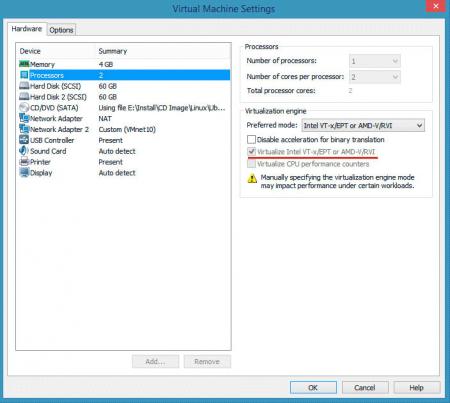 А затем откроем конфигурационный VMX-файл виртуальной машины и добавим туда строку:
Это не даст гостевой ОС определить, что она работает в гостевой машине, после чего никаких проблем с запуском стороннего гипервизора внутри виртуальной машины возникнуть не должно. При этом следует ясно осознавать, что данное решение годится только для тестовых целей, так как ожидать высокой производительности от такого решения по меньшей мере наивно. Хотя справедливости ради отметим, что производительность виртуалок в виртуалке сохраняется на приемлемом для комфортной работы уровне.
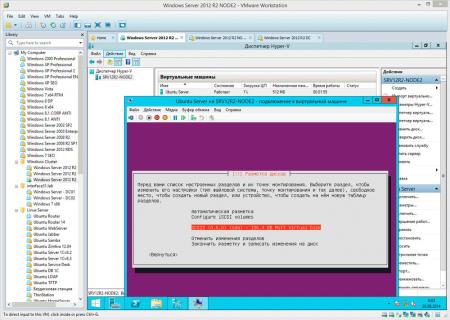
Ниже показана запущенная в среде Hyper-V гостевая система с Ubuntu Server, которые работают внутри VMWare Workstation.
UEFI вместо BIOS
 UEFI вместо BIOS
Начиная с версии 10 виртуального железа VMWare полноценно поддерживает UEFI, однако никаких графических настроек, позволяющих включить этот режим нет. Для того чтобы использовать UEFI вместо BIOS добавьте (или измените) в VMX-файл опцию:
Запускаем виртуальную машину и убеждаемся, что вместо BIOS используется UEFI.
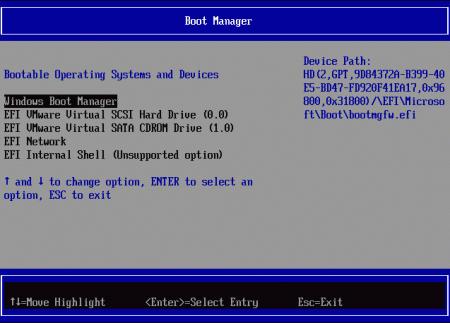 Теперь можем устанавливать поддерживающие эту технологию гостевые ОС, следует также отметить, что в данной версии VMWare Workstation технология Secure Boot не поддерживается.
Как настроить принтер на виртуальной машине vmware
Добрый день! Уважаемые читатели и гости популярнейшего компьютерного портала Pyatilistnik.org. Уверен, что среди моих подписчиков и читателей не мало людей у кого дома установлен гипервизор Vmware Workion 14 и выше, а может и VirtualBox, с помощью которого они запускают внутри своей основной операционной системы, виртуальные машины на различных ОС. Благодаря этому есть возможность на одном железе протестировать много чего, чаще всего это актуально для администраторов, когда они создают целые тестовые стенды или же для программистов. Бывают ситуации, что есть необходимость пробросить внутрь виртуальной машины Vmware Workion USB флешку или USB принтер, а может и звуковую карту и люди не знают, как это можно сделать. Сегодня я покажу процесс подключения периферийных устройств подключенных к вашему компьютеру внутрь виртуальной машины.
Сценарии применения проброса устройств в Vmware Workion
Перед тем. как я вам покажу сам не хитрый процесс, я бы хотел привести несколько сценариев, которые применимы к данной задаче.
Применений очень много и, что самое замечательное, если вы сломаете операционную систему внутри виртуальной машины, то это ни как не повлияет на вашу основную ОС.
Как пробросить устройство в виртуальную машину Vmware Workion
Я в своем примеру покажу вам процесс подключения переносного USB-диска Zalman в виртуальную машину с Windows 10, в качестве гипервизора у меня стоит Vmware Workion 14. Данный метод похож на то, когда мы прокидывали USB-модем в ESXI. В проводнике моей основной ОС есть локальный диск F: (Zalman), его я хочу подключить внутрь виртуалки. Открываем ваш Vmware Workion.
У меня есть виртуалка Windows 10 (1809), как видите в ней только один диск.
Щелкаем по ней правым кликом мышки и из контекстного меню выбираем пункт «Съемные устройства (Removable Devices)». Тут у вас будет список устройств, которые вы сможете подключить в вашу виртуальную машину:
Меня интересует именно последний вариант, среди всех доступных USB, я нахожу свой Fujitsu ZM-VE400. Перехожу в правое меню и выбираю пункт «Подключить (Отключить от текущего хоста (Connect «Disconnect from Host»))». Как только вы выберите данный пункт, то произойдет магия и в вашу виртуальную машину будет подключен ваш физический USB диск или любое другое устройство.
Как видим все успешно появилось в Windows 10. Если нужно отключить устройство, то так же заходим в нужное меню, но уже выбираем пункт «Отключить (Disconnect (Connect to host))».
Данный метод хорош тем, что не требует установки дополнительного оборудования SEH или DIGI. о которых я рассказывал в статье, про подключение USB по сети, но там с ESXI хостами просто по другому нельзя. Так что смело тестируйте пробрасывая практически любое периферийное устройство в вашу Vmware Workion. На этом у меня все, с вами был Иван Семин, автор и создатель блога Pyatilistnik.org.
Настройка принтера этикеток XPrinter на Linux в VMware Workstation
Пример для настройки в CentOS без графической оболочки, по аналогии можно настроить на любой ОС Linux.
Решаю специфичную задачу, из php нужно печатать этикетки с произвольным текстом по шаблону. Поскольку на мероприятии нельзя рассчитывать на стабильный интернет, а большая часть задач по автоматизации пересекается с веб-сайтом, приняли решение работать с виртуальной машиной на VMware.
XPrinter подойдут и для задач маркировки, под windows устанавливаются значительно проще. Остановился на модели XP-460B с шириной этикетки до 108 мм.
Поскольку настройкой Linux и подключением устройств к нему занимаюсь крайне редко, искал готовые мануалы по настройке, понял что самый простой способ подключить принтер через cups. У меня не получилось подключить принтер по USB, не помогли никакие манипуляции по советам в мануалах, только сломал виртуальную машину несколько раз.
Драйвера размещены на сайте для серии устройств, в моём случае 4 inch Label er Drivers. Как оказалась, XP-460B уже снят с производства, понял к какой серии он относится по хлебным крошкам похожей модели XP-470B.
Добавляем принтер (нужно ввести root и пароль)
В настройках cups вводим lpd://192.168.1.52/Xprinter_XP-460B, где 192.168.1.52 — IP компьютера, на котором установлен принтер, Xprinter_XP-460B — название принтера в настройках общего доступа windows
Выбираем драйвер 4BARCODE => 4B-3064TA
В параметрах ничего не выбираем и не сохраняем! Я пробовал настроить размер этикетки, но тогда принтер по какой-то причине не работает. Размер этикетки можно задать в задании на печать.
Когда всё получилось и принтер распечатал пробную страницу, задания можно отправлять через консоль:
В данном примере этикетка имеет размеры 100х100 мм, 2 мм подобраны экспериментально. Расстояние между этикетками 3 мм, но если выставить высоту 103 мм, происходит сдвиг ленты, неудобно отрывать этикетку. Недостаток протокола LPD — задания отправляются как на обычный принтер, формат ESC/P0S не отправляется на печать, сенсор не калибрует этикетки.
Дальше можно работать с принтером через php. Есть библиотеки для работы с cups, мне проще отправить команду в консоль через exec();
Поскольку ESC/P0S не работает, я решил сделать шаблоны в pdf через библиотеку tFPDF
Новые возможности: Печать из виртуальной машины Windows Virtual PC — Каталог статей — Статьи: Windows 7
Введение
Данная статья является заключительной в серии статей, связанных с развертыванием виртуальных машин в среде Windows 7. В этой статье описываются возможные методы печати из виртуальной машины. Существует несколько способов для того, чтобы сделать принтер доступным на виртуальной машине. На способы, которые можно использовать, воздействуют некоторые факторы: доступен ли драйвер принтера на Windows 7 и подключен ли принтер локально или через сеть. Также можно использовать формат XPS в том случае, если ваш компьютер поддерживает этот метод печати.
Использование локального USB принтера
Этот способ подходит в том случае, если доступны драйвера на обе системы — хостовую систему Windows 7 и гостевую операционную систему. Необходимо только пройти несколько шагов для установки принтера на виртуальную машину. Следующие действия предполагают, что вы уже печатали на принтере, используя хостовую операционную систему.
Убедитесь, что принтер включен и доступен для установки драйверов. Например, можно устанавливать на него драйвера используя CD диск.
Настройка сетевого принтера на виртуальной машине
Если вы используете гостевую систему Windows XP, то необходимо вручную установить драйвер для принтера, который будет использоваться.
Установка драйвера для принтера в Windows XP
Печать из виртуальной машины
Также можно использовать печать в документ XPS из вашего виртуального приложения или виртуальной сессии для сохранения печатаемого файла на хосте, а затем можно распечатать файл, используя принтер, установленный на хостовом компьютере. Эта опция полезна тогда, когда драйвера не доступны для гостевой операционной системы или вы не хотите устанавливать на ней принтер. Для этого способа требуется следующая конфигурация:
Печать с использованием XPS формата
Заключение
В этой заключающей статье серии статей о развертовании Windows Virtual PC и Windows XP Mode в операционной системе Windows 7 я рассказал о средствах печати из виртуальной машины. Рассмотрена установка локального и сетевого принтера, печать из виртуальной машины, а также печать документа в XPS файл.