
Обновление BIOS на ноутбуках Lenovo
BIOS представляет собой набор программ, которые хранятся в памяти системной платы. Служат они для корректного взаимодействия всех комплектующих и подключеных устройств. От версии БИОС зависит то, насколько правильно будет функционировать оборудование. Периодически разработчики материнских плат выпускают обновления, исправляя неполадки или добавляя нововведения. Далее мы поговорим о том, как инсталлировать последнюю версию BIOS для ноутбуков Lenovo.
Обновляем BIOS на ноутбуках Lenovo
Практически на всех актуальных моделях лэптопов от компании Леново обновление происходит одинаково. Условно всю процедуру можно разделить на три шага. Сегодня мы детально рассмотрим каждое действие.
Перед началом процесса убедитесь в том, что портативный компьютер подключен к хорошему источнику электроэнергии, а его батарея полностью заряжена. Любое даже незначительное колебание напряжения может провоцировать сбои во время инсталляции компонентов.
Шаг 1: Подготовка
Обязательно нужно подготовиться к обновлению. От вас требуется выполнить следующие действия:
Шаг 2: Загрузка программы обновления
Теперь приступим непосредственно к обновлению. Сначала нужно загрузить и подготовить необходимые файлы. Осуществляются все действия в специальном вспомогательном софте от Lenovo. Скачать на компьютер его можно так:
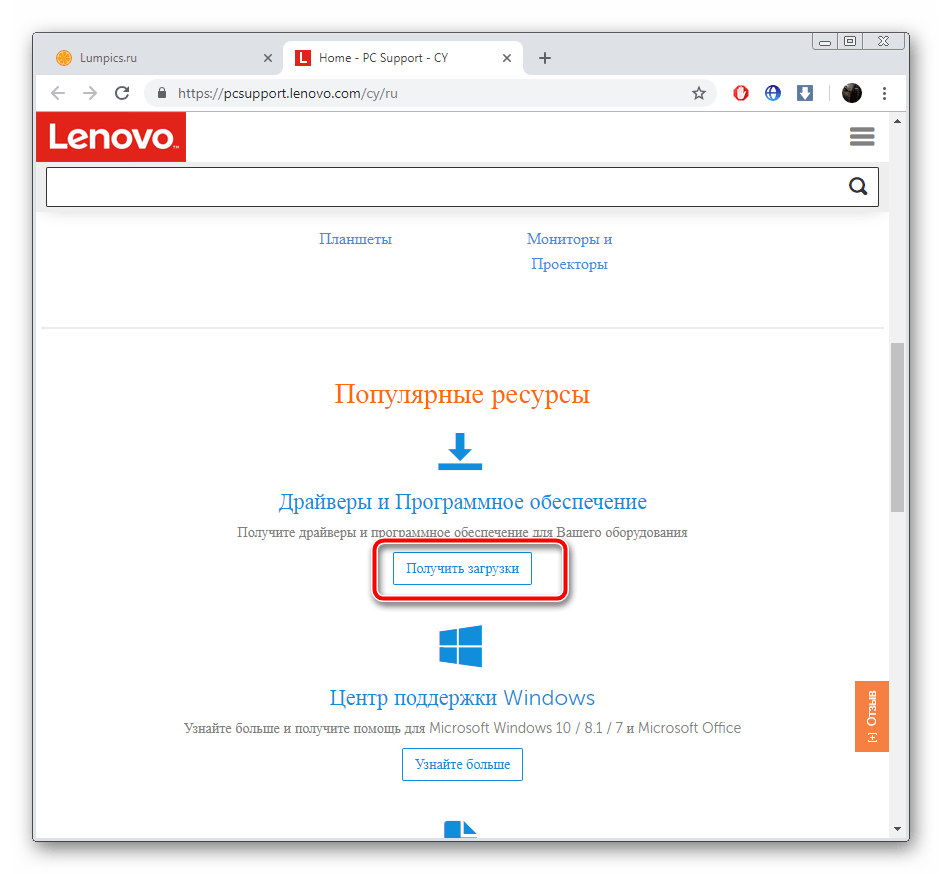
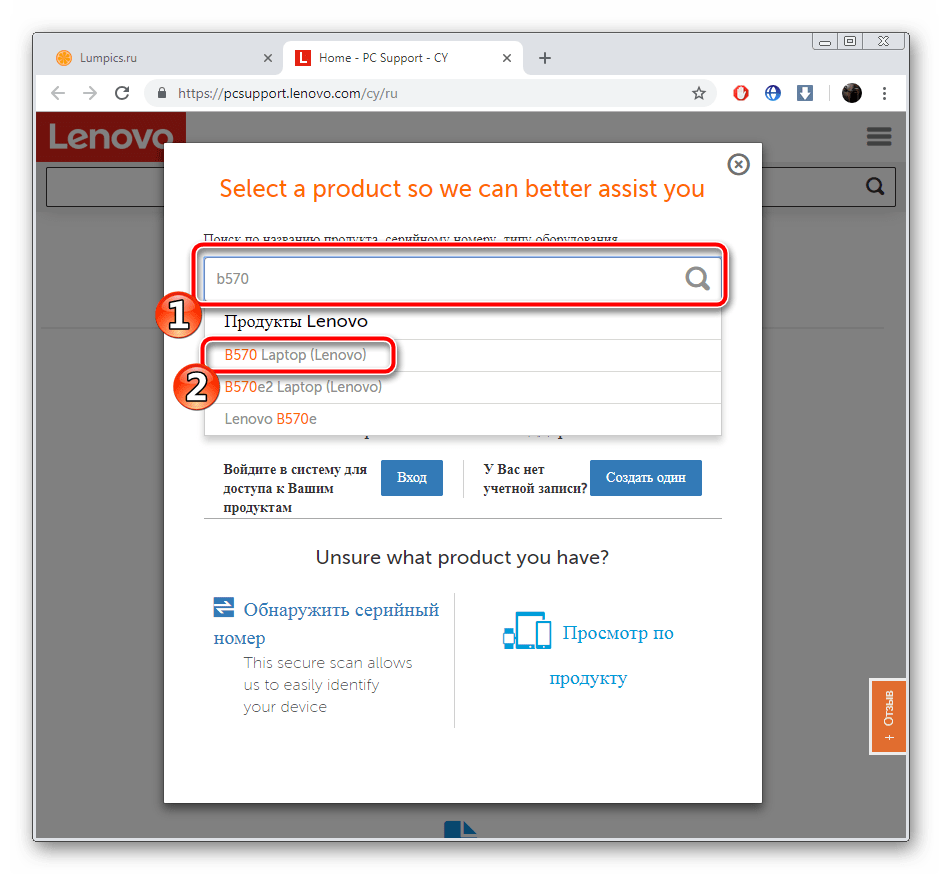
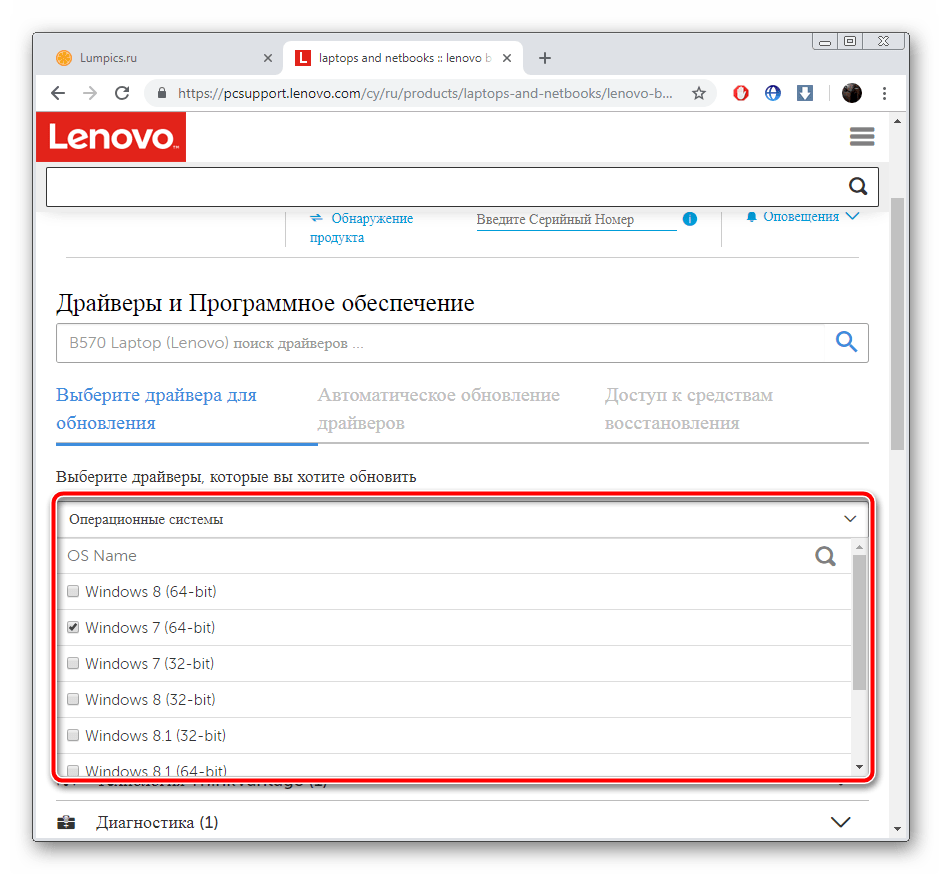

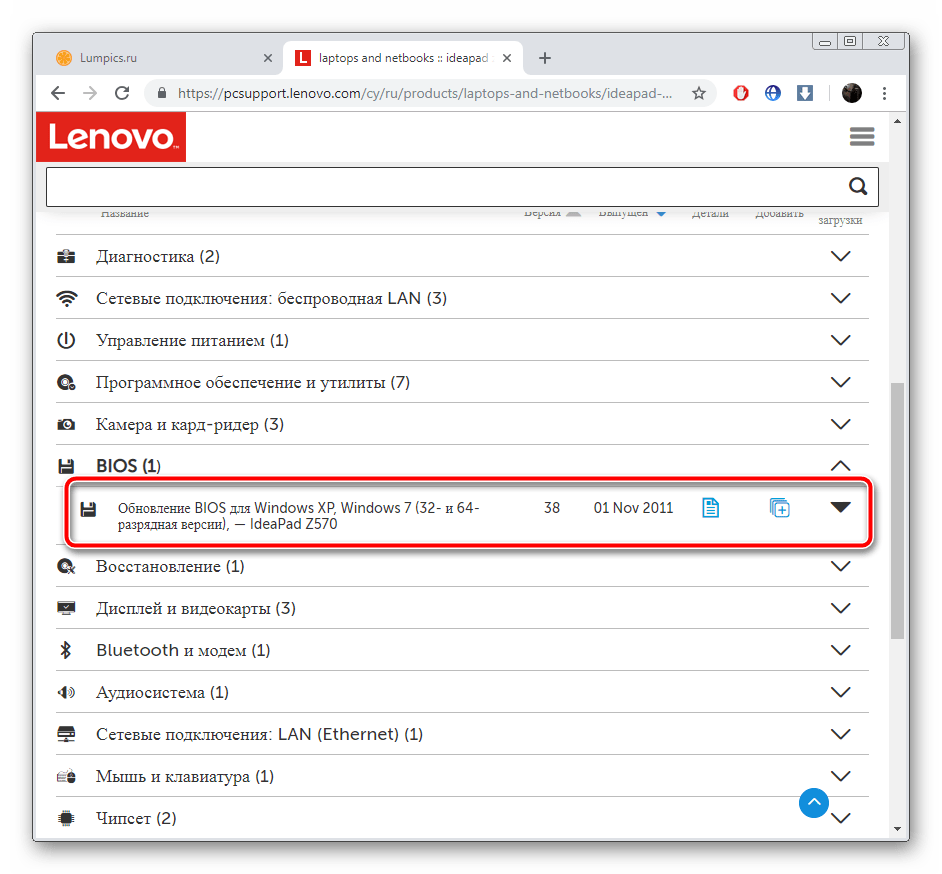
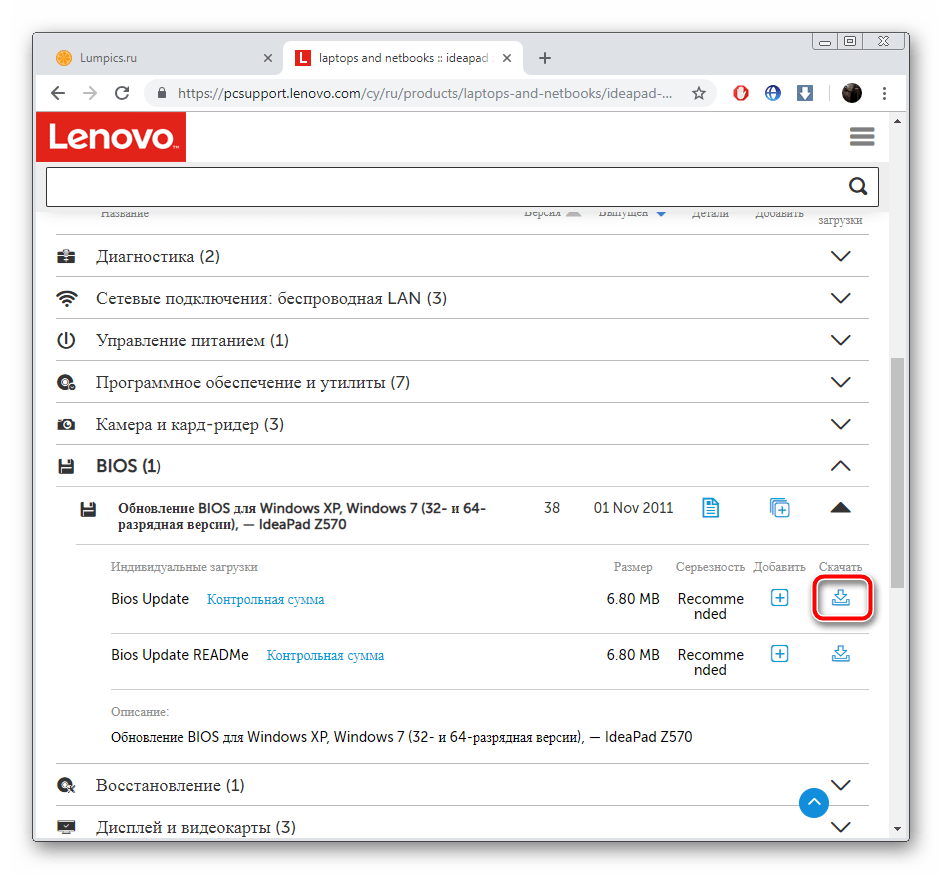
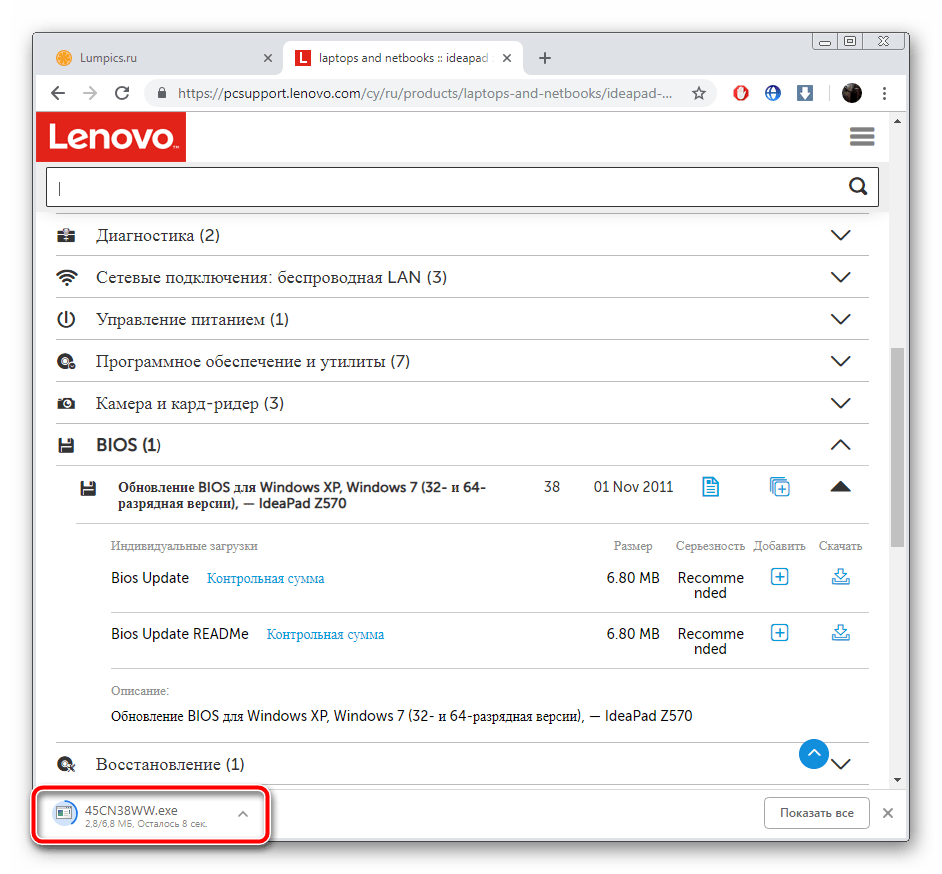
Запуск и дальнейшие действия лучше производить под учетной записью администратора, поэтому мы настоятельно рекомендуем войти в систему под этим профилем, а уже потом переходить к следующему шагу.
Шаг 3: Настройка и инсталляция
Теперь у вас на компьютере имеется загруженная официальная утилита, которая автоматически обновит БИОС. Вам же нужно только удостовериться в том, что все параметры указаны правильно и, собственно, запустить сам процесс инсталляции файлов. Выполните следующие манипуляции:

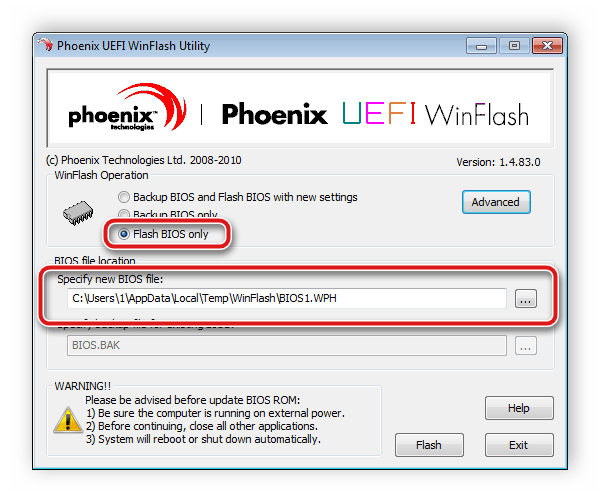

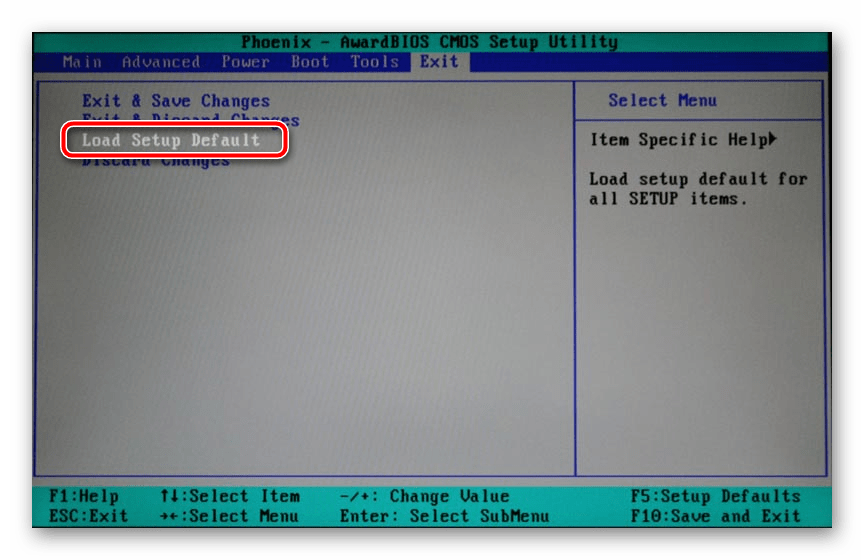
Дождитесь перезапуска лэптопа. На этом процедура обновления завершена. Уже потом вы можете снова вернуться в БИОС, чтобы выставить там все параметры под себя. Детальнее читайте в статье от другого нашего автора по следующей ссылке:
Как видите, ничего нет сложного в инсталляции новой версии BIOS. Нужно лишь убедиться в правильности выбранных параметров и следовать простому руководству. Сам процесс не займет много времени, а справится с ним даже не обладающий специальными знаниями или навыками пользователь.
Читайте также: Как обновить BIOS на ноутбуке ASUS, HP, Acer
Помимо этой статьи, на сайте еще 12520 инструкций.
Добавьте сайт Lumpics.ru в закладки (CTRL+D) и мы точно еще пригодимся вам.
Отблагодарите автора, поделитесь статьей в социальных сетях.
Lenovo Utility что это за программа и нужна ли она или удалять?
 Всем привет
  Lenovo Utility это фирменное ПО для ноутов от Lenovo и обычно оно должно как бы идти вместе с ноутом, ну там в коробке с инструкциями и бумажками. Ну, я думаю что именно так оно и идет, на диске. Я скачал Lenovo Utility, чтобы проверить что это такое. Значит начал я устанавливать и заметил, что там что-то ставится и в пути, ну куда ставится, то в этом пути есть слово drivers. Это означает, что Lenovo Utility это не просто фирменное ПО, но и еще драйвера. Поэтому удалять вряд ли стоит эту прогу
После установки было предложено сделать перезагрузку. Значит после перезагрузки смотрю — ничего нет, то есть никакой новой программы я не вижу, в меню Пуск нет, на рабочем столе тоже ничего нет.
В общем стал я копаться. Поискал на диске C все, в чем есть упоминание слова Lenovo и вот что нашел:

Как видим, папка Lenovo появилась в Program Files и в Program Files (x86), но в x86, в папке Lenovo было пусто, наверно это потому что у меня 64-битная система. А в той, ну что без x86, то там, в папке Lenovo, была папка LenovoUtility, внутри которой вот что было:

То есть там было несколько исполняемых файлов, но чтобы я не пробовал запускать, ну ничего не запускалось. Наверно это из-за того, что у меня комп то совсем не Lenovo, ну я уже молчу что вообще не ноутбук. То есть мне не светит посмотреть вживую что это за прога.
Кстати, если у вас есть эта прога, то она также сидит и в автозагрузке. Вот зажмите Win + R, напишите туда msconfig и нажмите ОК. В появившемся окне, на вкладке Автозагрузка вы увидите запись Lenovo Utility:

Вы тут конечно можете снять галочку, чтобы ПО Lenovo Utility не запускалось при включении компа…
Но я это так просто не оставил, я же должен написать что это вообще такое. Я покопался в интернете на тему что за программа Lenovo Utility и вот что я узнал.
Значит что это вообще может быть такое? Итак, покопавшись в интернете, я пришел к выводу что инфы о Lenovo Utility вообще нет 
Что я думаю по этому поводу? Скорее всего это ПО, которое необходимо для правильной работы ноутбука, а именно его тачпада, горячих клавиш, регулировки подсветки, и скорее всего в этих Lenovo Utility есть также и драйвера. Поэтому при удалении этого ПО у вас могут быть проблемы, какое-то устройство может перестать работать или будет работать неправильно.
Может у вас стоит утилита для обновления драйверов Lenovo, вот как она выглядит (у вас может быть по-другому, тут от версии зависит):

А может быть какое-то новомодное фирменное ПО Lenovo типа такого:

Кстати, вот как удобно отображается оставшийся заряд:

Также у вас может быть еще Lenovo Solution Center:

Это программа для просмотра железа ноута и для связи с поддержкой, также там есть и другие функции.
Часто на ноутах Lenovo идет еще такая прога как REACHit.

Какой можно сделать вывод? Я бы не стал удалять эти утилиты от Lenovo, лучше отключить то, что вам не нужно, я имею ввиду отключить в автоазугрзке. Как туда попасть, я уже писал выше. Просто снимите галочки со всего, что вам не нравится. Если будут проблемы — то поставьте галочки обратно и все, вернуть все как было несложно.
Вся проблема в том, что как я уже писал, если вы удалите Lenovo Utility, то есть риск что вы и драйвера удалите. А иди знай на что у вас стоят драйвера, сколько у вас устройств, не все из них ведь поддерживает винда без драйверов. Ну например у вас какая-то крутая сетевая карта в ноуте, фирменная карта Lenovo. Если вы случайно удалите драйвера этой карты, то есть вероятность что она работать не будет. А без сетевой карты у вас не будет никакого интернета, ну надеюсь вы поняли насколько важны драйвера 
Ну все ребята, на этом все, извините если что не так написал, но надеюсь что хоть немного данная инфа была вам полезна. Удачи 
Как обновить BIOS на Lenovo
BIOS расшифровывается как Basic Input Output System. Это набор кода, который находится на микросхеме материнской платы вашей системы. Когда компьютер загружается, он ищет в микросхеме BIOS инструкции о том, где найти операционную систему, и, помимо прочего, BIOS также дополнительно облегчает обмен данными между операционной системой и оборудованием.
Как и драйверы и программное обеспечение, обновления для BIOS также периодически выпускаются, но у вас должна быть очень веская причина для обновления BIOS, также называемого перепрошивкой BIOS. Если у вас нет конкретной проблемы, такой как совместимость, при установке нового оборудования, которую можно решить с помощью обновления BIOS, только тогда вам следует обновить BIOS.
Во-первых, вам нужно знать версию текущего BIOS, установленного в вашей системе. Чтобы обновить BIOS на компьютере / ноутбуке Lenovo, сначала необходимо проверить, какая версия BIOS в настоящее время работает в вашей системе.
Метод 1. Обновление BIOS через Windows
Перейдите на сайт support.lenovo.com. Щелкните «Определить мой продукт». Появится соглашение, нажмите Я согласен. Lenovo Service Bridge начнет загрузку. Установите скачанный файл. Вы получите предупреждение об установке приложения. Щелкните «Установить». Он начнет загрузку и установится автоматически. Веб-страница автоматически перенаправит вас на страницу ваших продуктов.

Если по какой-то причине вы не можете заставить описанный выше метод работать, просто введите модель своего ноутбука или настольного компьютера в разделе « Поиск продуктов ». Результаты поиска появятся в раскрывающемся списке ниже. Теперь выберите в результатах вашу точную модель системы.
Откроется страница поддержки вашей модели. Прокрутите немного вниз.
В результатах поиска ниже будет доступен исполняемый и / или загрузочный компакт-диск (доступен не для всех моделей) последней версии BIOS.
Если версия и дата BIOS, доступная для загрузки, новее, чем та, которая у вас есть в настоящее время, щелкните значок загрузки рядом с утилитой обновления BIOS.
Запускаем скачанный файл. Следуйте инструкциям на экране. Щелкните Да для всех предупреждений контроля учетных записей, которые появляются с этого момента, пока вы не закончите работу с этим руководством. После извлечения убедитесь, что установлен флажок « Установить утилиту BIOS сейчас ». вариант. Щелкните Готово.
Утилита обновления запустится.
Метод 2: полная загрузка с USB
Если по какой-то причине вы не можете загрузиться в Windows и по-прежнему хотите обновить свою систему, не беспокойтесь, так как вы можете сделать это, загрузившись с USB.
Подключите USB к целевой системе, включите ее и продолжайте нажимать F12, пока не увидите меню загрузки. Если F12 не работает, он может отличаться для вашей модели, вам нужно будет проверить его на веб-сайте Lenovo. Если у вас современный ноутбук, вам придется нажать клавишу Lenovo, чтобы получить доступ к меню BIOS, когда ваш ноутбук выключен, что обычно находится рядом с кнопкой питания на передней панели. Откроется меню и выберите из него меню загрузки.
Если это руководство не сработало для вашей модели, сообщите нам, и мы предоставим рекомендации для вашей конкретной модели.
Lenovo System Update


| Разработчик: | Lenovo (Китай) |
| Лицензия: | Бесплатно |
| Версия: | 5.07.0131 |
| Обновлено: | 2021-08-05 |
| Системы: | Windows 11 / 10 / 7 (32/64-bit) |
| Интерфейс: | Английский |
| Рейтинг: |  |
| Ваша оценка: |
