
Перенос сервера Linux на виртуальную машину VMware
Любой физический можно относительно легко подвергнуть виртуализации. В этой статье будет показано, как превратить физический сервер под управлением Linux в виртуальную машину VMware.
Создание образа диска
dd if=/dev/sda of=/mnt/share/sda.img bs=8M conv=sync,noerror
Здесь мы параметром if задаем входящий файл — весь диск /dev/sda. В качестве выходного файла (of) мы устанавливаем /mnt/share/sda.img — это и будет наш образ диска. Параметр bs задает размер блока для ускорения процедуры копирования (по умолчанию 512 байт, следовательно, данные при виртуализации будут сбрасываться небольшими блоками по 512 байт, что существенно замедлит процедуру создания образа). Последний параметр указывает на необходимость копирования с игнорированием ошибок и создания точной () копии физического диска.
Примечание. В точке монтирования /mnt/share должно быть достаточно места. Как минимум, должно быть свободно столько, сколько займет копируемый физический диск после виртуализации.
Конвертируем образ в формат vmdk
Данная команда подойдет для Ubuntu и Debian, в Fedora нужно использовать dnf, а в CentOS — yum:
sudo dnf install qemu
sudo yum install qemu
Команда конвертирования выглядит так:
Обратите внимание, что в /mnt/share должно быть достаточно места для хранения файла vmware.vmdk, который также будет большого размера.
Конвертируем в формат ovf (Open Virtualization Format)
Для конвертирования в формат ovf нам понадобится программа VMWare Workstation, которую можно бесплатно скачать после регистрации на сайте компании. Установите приложение и создайте новую виртуальную машину (рис. 1).
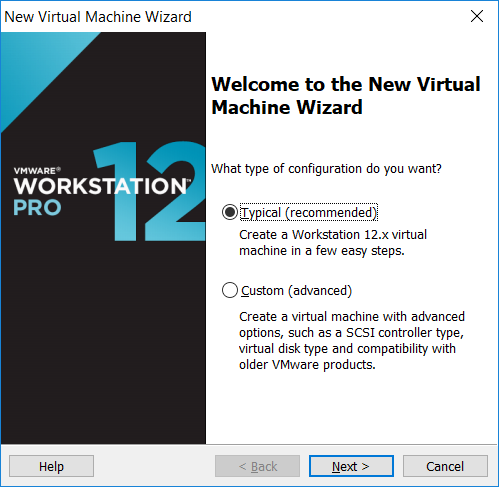
Рис. 1. Создание новой виртуальной машины в VMWare Workstation
Выберите, что вы установите операционную систему позже (рис. 2).
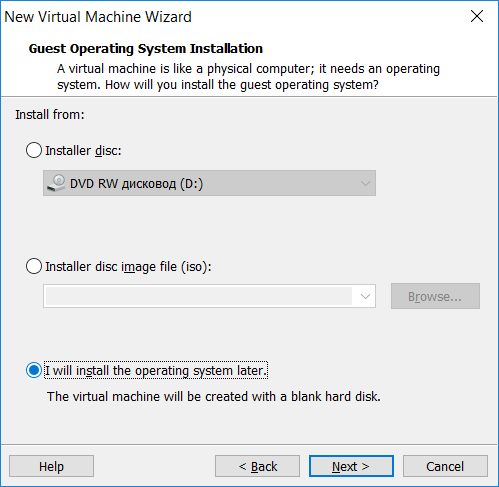
Рис. 2. Установим операционную систему позже
Выберите тип операционной системы — Linux и выберите ваш дистрибутив (либо его ближайшего «родственника»), см. рис. 3.
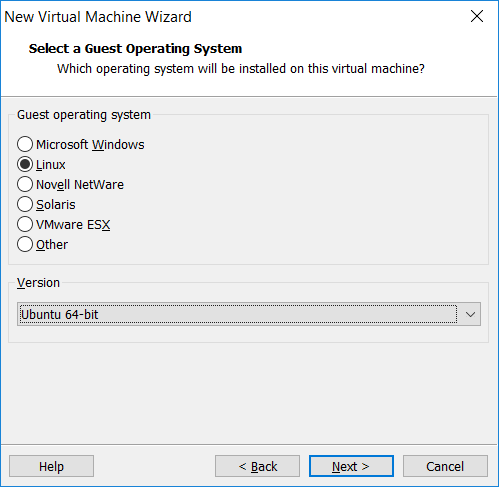
Рис. 3. Выбор типа операционной системы
Введите название виртуальной машины VMware и путь к ней (рис. 4).
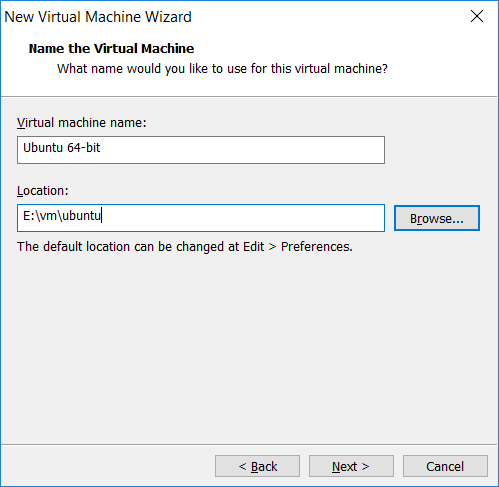
Рис. 4. Имя и путь к виртуальной машине
Перенос физического сервера Linux на виртуальную машину VMware
Требования к ova/ovf файлам:
— Hardware Version машины не выше 11;
— Тип дисков scsi.
Виртуальный сервер на базе Linux
Создание образа диска с помощью утилиты dd
С помощью следующей команды сделайте копию вашего жесткого диска:
Примечание: на целевом диске должно быть достаточно места, т.е. не менее того объема, который занимает исходный диск.
Конвертация образа в формат vmdk
Для конвертации образа жесткого диска из формата img в формат vmdk, разработанного компанией VMware в качестве образа диска для своих виртуальных машин, будем использовать утилиту qemu-img. Утилита входит в состав системы эмуляции qemu. Для установки выполните следующую команду.
Для Ubuntu, Debian: apt-get install qemu
Для CentOS: yum install qemu-img
Примечание: на целевом диске должно быть достаточно места, т.е. не менее того объема, который занимает исходный файл.
Конвертация диска в формат ovf
Установите на своем локальном компьютере программу VMware Workstation, которую можно скачать с сайта компании VMware после регистрации.

После установки приложения откройте его, и создайте новую виртуальную машину.

При выборе способа установки операционной системы выберете “Установить операционную систему позже”.

Выберете тип операционной системы “Linux” и вашу версию.

Введите имя и путь до Вашей виртуальной машины.

На следующем шаге предлагается выбрать размер жесткого диска, т. к. мы будем подключать к виртуальной машине другие диски, которые мы ранее конвертировали, то в поле “Максимальный размер диска”, можно указать любое число. Позднее этот диск будет удален.

После создания виртуальной машины, перейдите в меню виртуальной машины и выберите “Изменение параметров виртуальной машины”.

В открывшемся окне с помощью кнопки “Add” добавим наш жесткий диск.

Выберете “Жесткий диск”.

Выберете тип вашего жесткого диска.

Выберете пункт “Использовать существующий виртуальный диск”.

Укажите путь до файла, который получился в результате конвертации.

Примечание: Вы можете добавить несколько конвертированных виртуальных жестких дисков.
Далее нужно удалить диск, добавленный при создании виртуальной машины. Выберете из списка нужный диск, и с помощью кнопки “Удалить” удалите.

Сохраните внесенные изменения.
Теперь включите созданную машину для проверки корректности данных.

Перенос физического компьютера или сервера на VMware ESXi с использованием Converter Standalone
Оглавление
Введение
Доброго времени суток! Миграция физических серверов на VMware ESXi через VMware Converter Standalone дело довольно обычное и каждый системный администратор рано или поздно с этим столкнётся. Сейчас я вам покажу как можно перенести вашу физическую рабочую машину или сервер на гипервизор VMware ESXi при помощи Converter Standalone. А также постараюсь сразу же рассмотреть все возможные трудности при переносе.
Установка Converter Standalone
Для начала нам необходимо будет скачать и установить саму программу vCenter Converter Standalone.
О переносе систем на ESXi
Для переноса системы в виртуальную среду ESXi есть два типа: Powered off и Powered on.
Powered off
В случае переноса с гипервизора на гипервизор тут всё очень просто и зачастую без сюрпризов. Выбираем источник (гипервизор с которого будем переносить виртуалку) и назначение (гипервизор куда будем переносить виртуалку), конфигурируем машину если это нужно и запускаем процедуру переноса. Соответственно вас программа будет спрашивать данные для подключения к гипервизорам. И не забываем, что предварительно нужно потушить переносимую виртуалку!
Powered on
Тут всё намного веселее 😀. Если This loacl machine работает железобетонно, то с Remote Windows machine у меня было много приключений!
Для начала не забываем запускать сам Converter Standalone от имени Администратора!
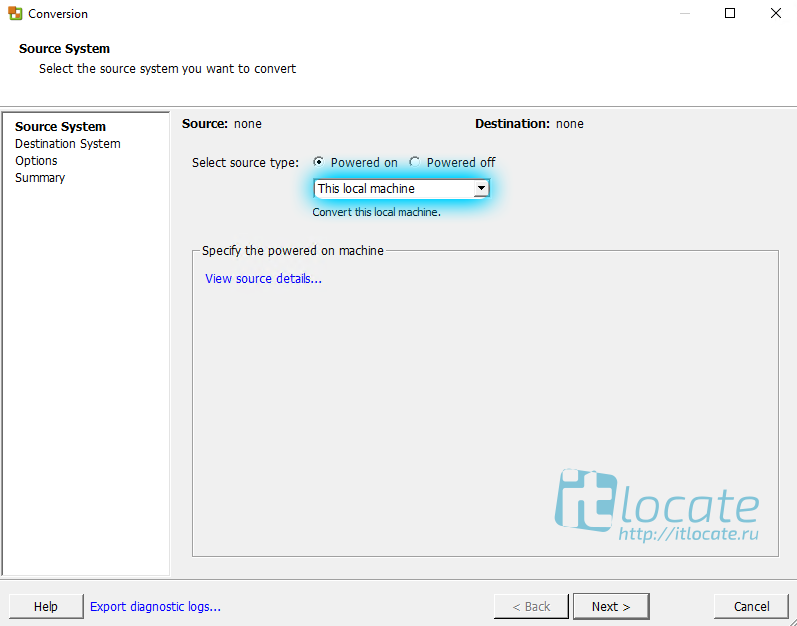
Перенос операционной системы в гипервизор ESXi при помощи This loacl machine
VMware vCenter Converter Standalone нужно запускать от имени Администратора!
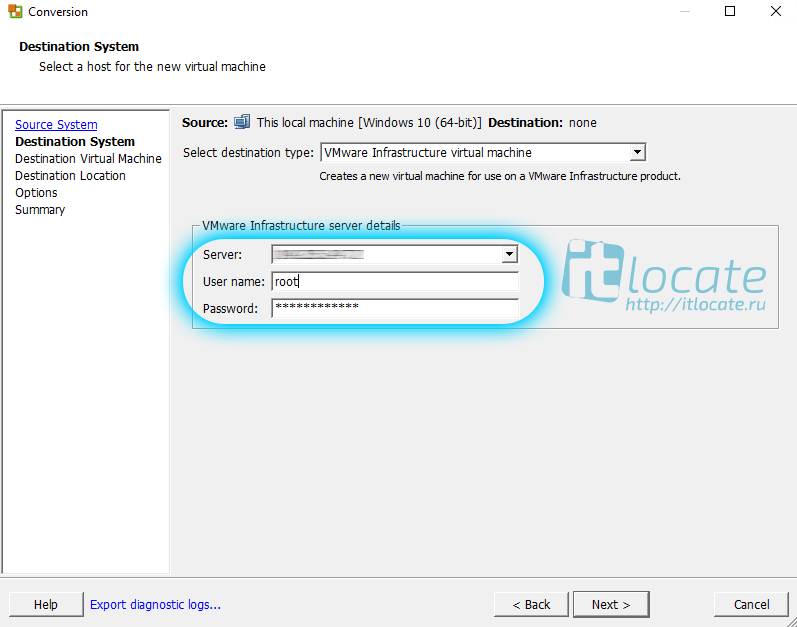
Далее всё просто. Destination System это то, куда мы собираемся перенести нашу рабочую среду. Указываем VMware Infrastructure virtual machine и чуть ниже прописываем параметры для подключения к гипервизору (ip адрес, имя пользователя и пароль).
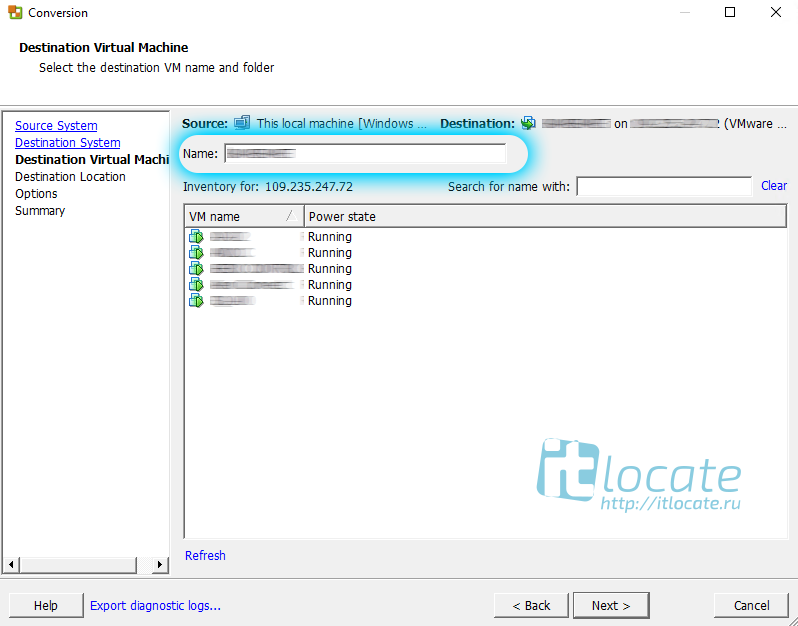
Обзываем нашу систему.
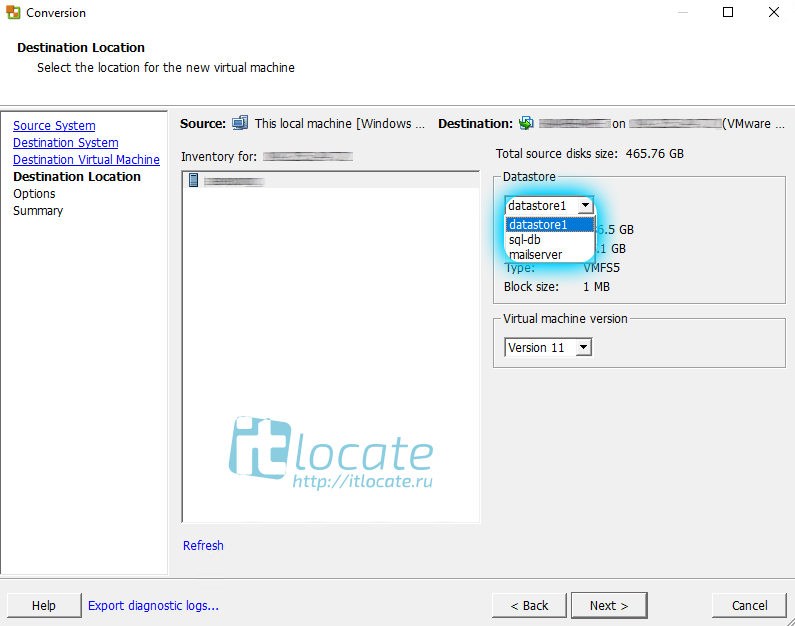
В Destination Location указываем в какое хранилище мы будем переносить систему. Отображаются для информации: объём хранилища, занимаемое и свободное место.
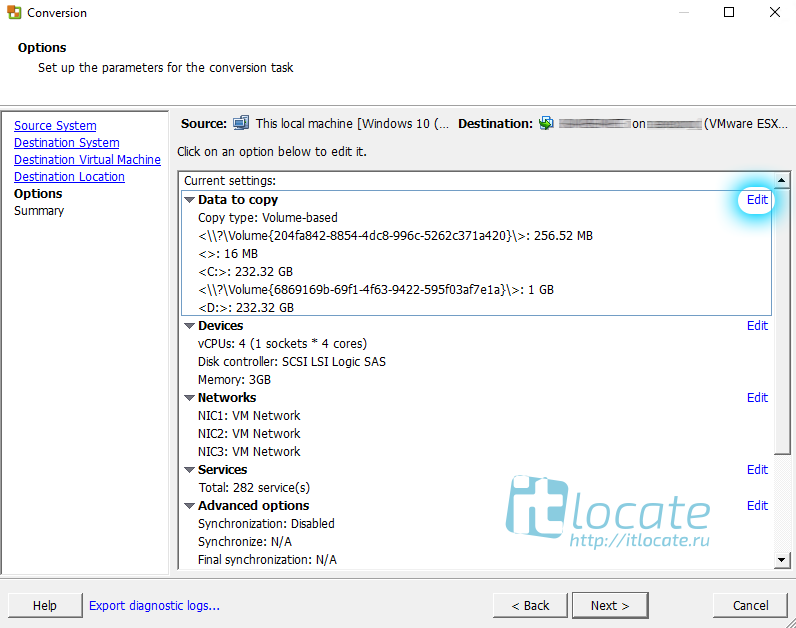
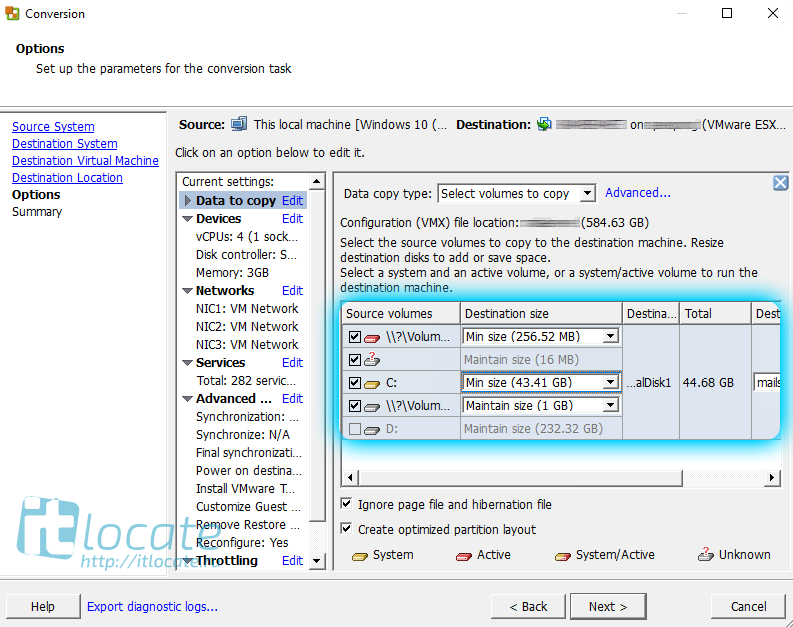
А вот тут я бы остановился поподробнее. Так как у нас на гипервизоре место не резиновое, то его нужно экономить. В настройках Data to copy справа прожимаем кнопку Edit и проваливаемся в настройки наших томов.
Тут то мы и пошаманим немного. Для начала отсекаем все ненужные тома. В моём случае это был том D, так как все 232,32 Gb были абсолютно неиспользованные и раздувать ими образ виртуальной машины нет никакого желания. Идём дальше. Системный диск занимает 43,41 Gb, но к нему я сделаю +10 Gb. Так как совсем ужиматься тоже не стоит.
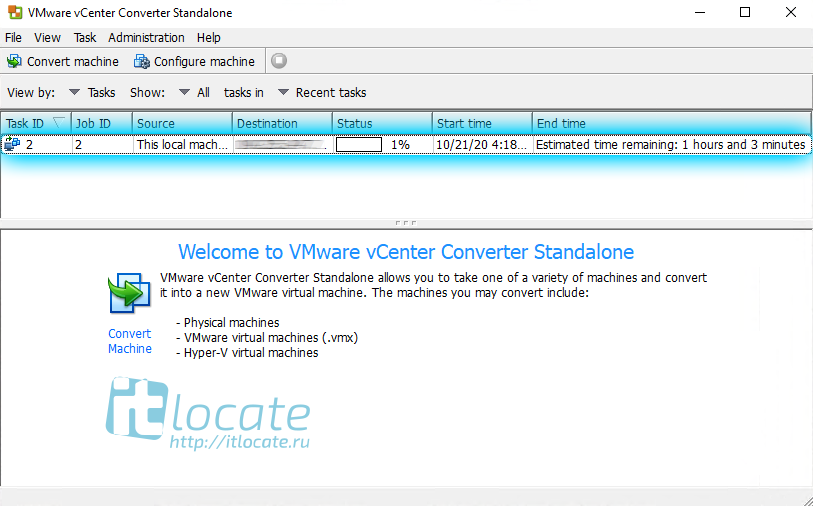
Дальше запускаем конвертацию и можем наблюдать в колонке Status прогресс конвертации/переноса вашей рабочей машины на гипервизор ESXi.
Перенос операционной системы в гипервизор ESXi при помощи Remote Windows machine
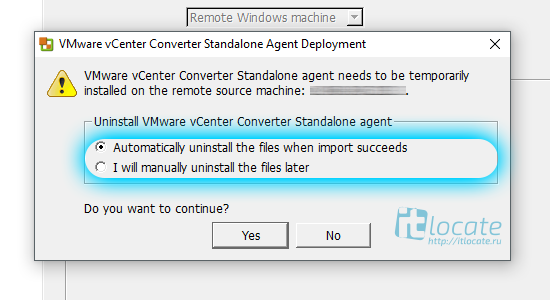
Тут процедура точно такая же, только вместо Powered on выбираем Powered off и Remote Windows machine, а поскольку это машина удалённая, то нам нужно будет дополнительно прописать доступы к ней (ip адрес, имя пользователя и пароль). После того как соединение с машиной-источником установим нам будет предложено выбрать в диалоговом окне каким образом мы удалим с конвертируемой машины агента Standalone. Автоматически после переноса или самостоятельно своими ручками чуть позже.
Дальше процесс никак не отличается от клонирования локальной машины. Не вижу смысла повторять одно и тоже по нескольку раз.
Возможные проблемы
Рекомендую для начала проверить саму систему на наличие повреждений системных файлов. Запускаем командную строку от имени администратора и выполняем sfc:
Unable to contact the specified host
VMware vCenter Converter Standalone Unable to contact the specified host ‘ip_address‘. The host might not be available on the network, there might be a network configuration problem, or the management services on this host are not responding.
Зачастую это связано с тем, что на вашей системе или на удаленной ОС закрыты порты 443 и/или 80.
А также причиной может быть фаервол или встроенный Windows Defender. На время миграции машины на гипервизор попробуйте отключить защиту.
Permission to perform this operation was denied

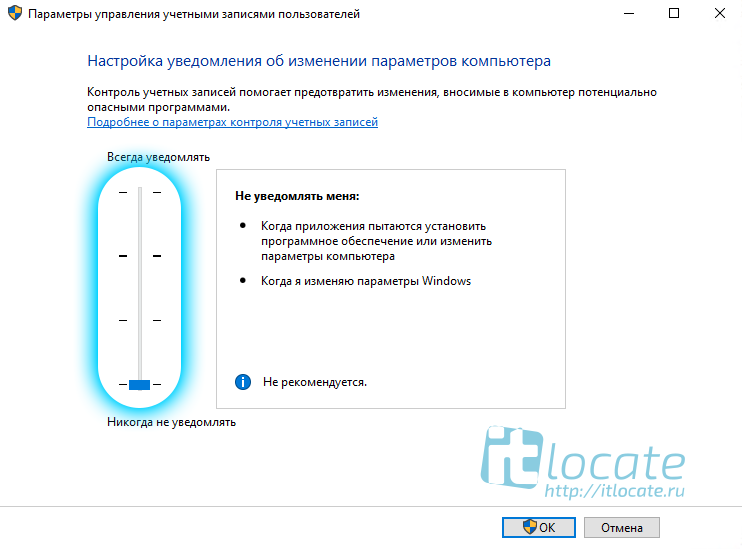
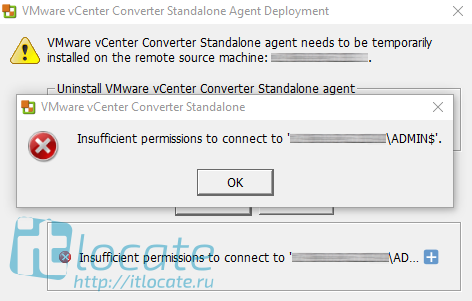
Тут говорится, что нехватает прав. Но почему? Я ведь и так администратор, в чём дело? Мы знаем, что Standalone был запушен от имени администратора, да и к удаленной системе мы также подключаемся к учётной записи администратора. Так вот. Причиной такого поведения может послужить UAC (контроль учётных записей).
Insufficient permissions to connect to admin$
Решение. Способ 1
Открываем в реестре regedit следующую ветку:
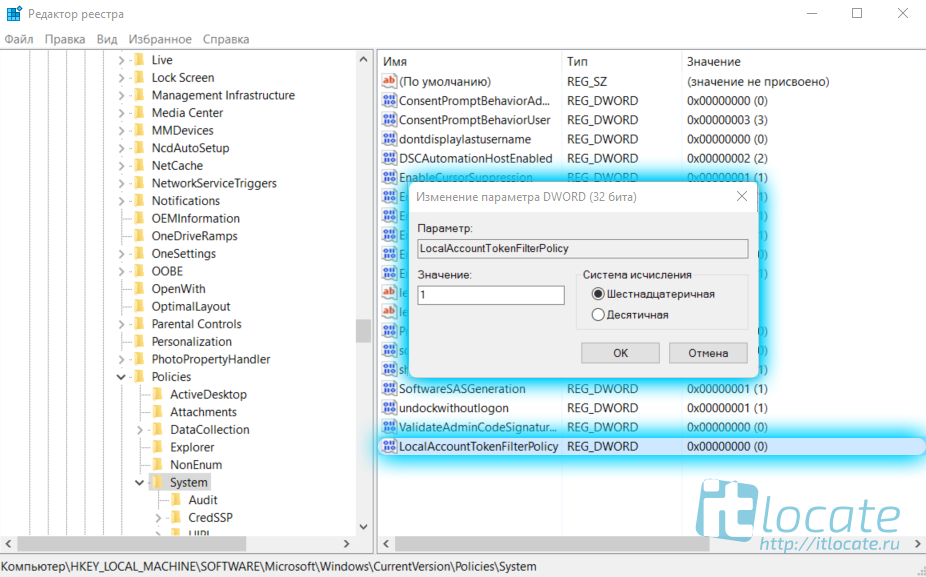
Там необходимо создать параметр DWORD 32-bit LocalAccountTokenFilterPolicy и присвоить ему параметр 1. После сохранения перезагрузите ОС для применения изменений.
Решение. Способ 2
Также в каких-то случаях помогает следующая процедура: Открываем групповые политики gpedit.msc и переходим в раздел
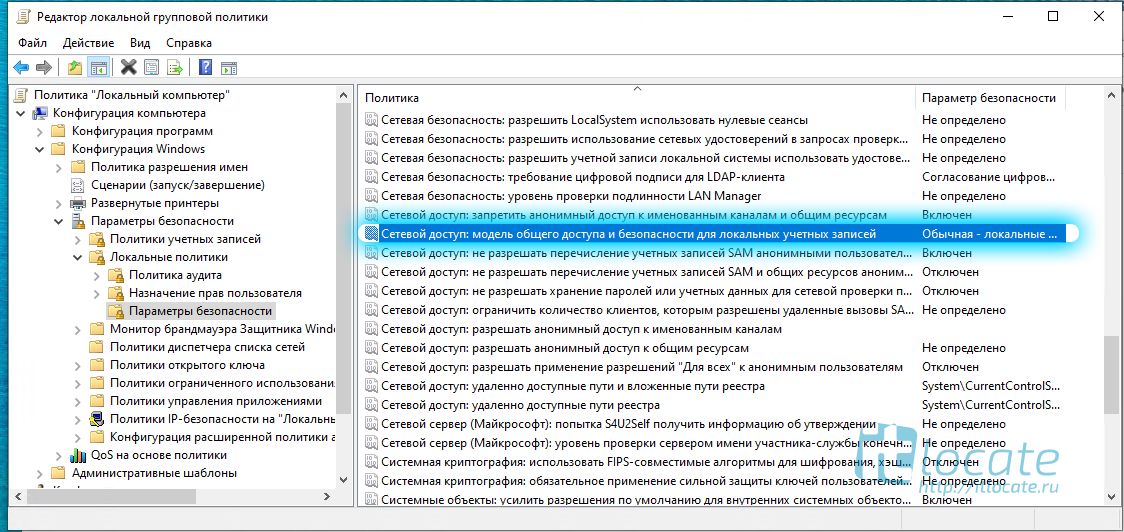
Решение. Способ 3
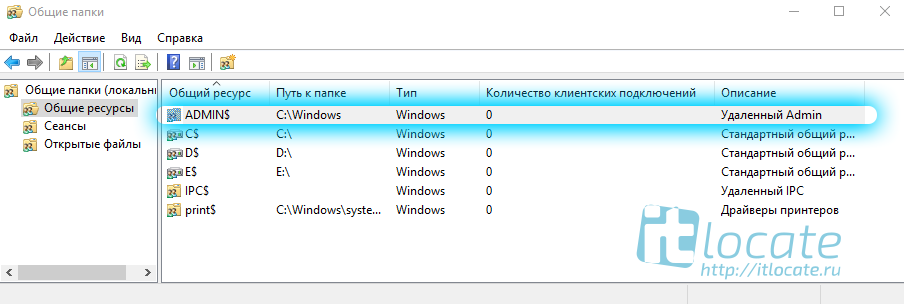
Открываем оснастку общих папок fsmgmt.msc и смотрим что папка ADMIN$ присутствует в списке общих ресурсов. Если её нет — возвращаем. По итогу у вас должен открываться каталог:
Решение. Способ 4
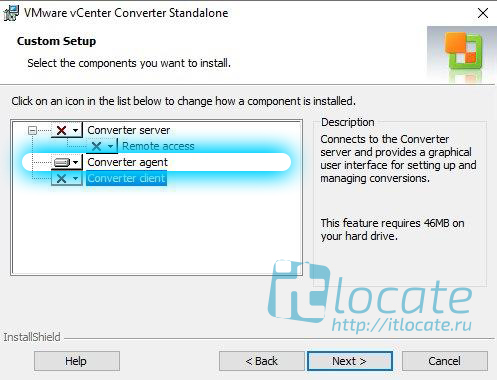
Установить Convertor agent на машине, которую собираетесь переносить на гипервизор.
Ошибка в процессе переноса Error code: 225
В процессе переноса виртуальной машины я получил следующую ошибку где-то на 50%.
FAILED: An error occurred during conversion: ‘File-level volume clone error failed with sourcevolume id \WindowsBitmapDriverVolumeId=[. ] and target volume id 44=494. Error code: 225 ‘
Данную ошибку я решил путем отключения встроенного защитника Windows через стандартное приложение «Настройки».
Перенос физического сервера на виртуальный – как управиться за 1 день

Если вам не хочется читать предисловия и обоснования разумности переноса данных на виртуальный сервер, вы можете сразу перейти к инструкции.
Содержание собственного оборудования или парка его – удовольствие не дешевое и почти всегда не имеет никакого отношения к непосредственному притоку денег в организацию. Собственный сервер, который может даже стоять в собственном небольшом помещении в офисе – пережиток прошлого, он все больше вызывает раздражение у современных руководителей.
Бизнесу требуется функционирующий сервис, а не парк оборудования и персонал его обслуживающий. С какими проблемами сталкивается малый и средний бизнес, решая приобрести собственный сервер:
Сейчас практически ни один современный бизнес не обходится без собственной, пусть даже минимальной, IT-инфраструктуры. Это может быть сайт, система управления бизнес-процессами, любого рода сервисы, требующие постоянной стабильной работы и постоянной доступности: от бухгалтерии до биржевой торговли – это с высочайшей степенью отказоустойчивости обеспечит инфраструктура провайдера облачных услуг, например, наша.
Почему виртуальный сервер на чужой инфраструктуре надежнее собственного физического?
Первое, что нужно понять – не все VPS / VDS серверы одинаково хорошие, зачастую представители лоукост-сегмента предлагают виртуальный сервер по надежности ничем не лучше того, что стоял бы у вас дома под столом. Это как раз потому, что собираются они без резервирования чего-либо. Однако, на такие серверы тоже есть спрос: существует множество задач, для которых не критичны простои в несколько часов или полная потеря данных – это как правило серверы для VPN, прокси или разовых рассылок (чаще всего СПАМа).
Если говорить о надежности, выбирая сегмент хотя бы немного выше минимальной планки, то здесь стоит рассчитывать на:
Нелишним будет отметить, что все вышеперечисленное относится и к VPS.house
Перенести физический сервер на виртуальный – задача очень простая и с ней справится самый обычный «пользователь ПК». Основное время уходит на снятие образа данных с текущего диска и дальнейшее его копирование на сервер будущего провайдера. Если данных действительно много, то процесс может занять день или даже больше, но вам при этом не обязательно находится за компьютером – можно заниматься любыми другими делами параллельно.
1. Создаём образ диска текущего физического сервера
Для создания образа диска предлагаем воспользоваться постой утилитой Disk2vhd. Она не требует установки и скачать ее можно прямо с сайта Microsoft:
https://docs.microsoft.com/en-us/sysinternals/downloads/disk2vhd
VHD/VHDX – это формат образа диска, который используется в средах аппаратной виртуализации Hyper-V. Такая среда применяется на сервисе VPS.house и у многих провайдеров, которые предлагают услуги по аренде виртуальных серверов с ОС Windows Server.
Распакуете скаченный ZIP-архив и запустите файл disk2vhd.exe

Перед началом создания образа убедитесь, что отмечено галочкой поле «Use Vhdx», это важно для того, чтобы получить образ диска в современном формате VHDX, поддерживающим расширение объёма до 64ТБ.
В поле имени файла укажите место, куда необходимо сохранить конечный файл образа. Обратите внимание на требуемый объём свободного места для создания образа!
Отметьте только те диски, которые нужны вам для работы в облаке. Если у вас в этом же сервере есть большой диск для резервных копий, тратить время на подготовку образа и перенос данных вместе с ним может быть не всегда разумно.
В зависимости от объёма данных и скорости работы вашей текущей дисковой системы процесс подготовки образа может занять до нескольких часов.
В конечном итоге вы увидите в выбранном месте ваш готовый образ – самое сложное на этом заканчивается.
2. Отправляем образ диска облачному провайдеру
Какими свойствами должен обладать хороший провайдер облачных услуг мы описали выше, вы можете выбрать любого импонирующего вам или же создать аккаунт и сервер автоматически за 1-2 минуты на VPS.house
Выбирая конфигурацию обратите внимание на объем жёсткого диска, он не должен быть меньше размера файла вашего образа и того объёма, который вам необходим для нормальной дальнейшей работы.
После создания аккаунта и виртуального сервера вам необходимо написать заявку в службу поддержки хостинга с просьбой о предоставлении данных для загрузки вашего образа диска – в ответ будут даны данные для доступа к изолированной FTP-директории, куда вы сможете скопировать ваш образ.
В зависимости от объёма файла и скорости каналов связи в вашем текущем дата-центре или офисе, перенос может занять несколько часов. Со своей стороны, для загрузки клиентских образов мы предоставляем место на временном сервере, который подключен к сети на постоянной скорости 2 Гбит/с. Данная скорость позволяет перенести, например, крупный файловый сервер или сервер баз данных объёмом 1 ТБ всего за полтора часа.
Как только вы загрузите файл вам достаточно написать повторную заявку в поддержку для подключения данного образа к рабочей архитектуре хостинга – провайдер сделает все остальное за вас и включит сервер в работу. Он будет сразу доступен по выделенному вам новому IP-адресу, который вы заранее будете видеть в личном кабинете.
Виртуальные машины для Linux
Что такое виртуальная машина?
Раньше виртуальные машины выполняли всю работу сами, на программном уровне, и понятно, что все это работало очень медленно. Но потом процессоры начали поддерживать аппаратную виртуализацию, это в разы ускоряет работу гостевой операционной системы. Это такие технологии, как AMD-V от AMD или Intel VT-x от Intel. Правда, эти технологии могут быть по умолчанию отключены в BIOS.
Кроме виртуальных машин, которые полностью эмулируют работу компьютера к виртуализации под linux можно отнести контейнеры, например, LXC или OpenVZ. Дальше мы рассмотрим виртуальны машины для Linux, которые вы можете использовать для установки своих систем.
1. VirtualBox

VirtualBox поддерживает как 32, так и 64 битные системы и вы можете установить не только Linux дистрибутив, но и Windows или даже MacOS. Все системы будут отлично работать. Во время создания виртуальной машины вы можете выбрать профиль гостевой ОС, для которого автоматически выставятся правильные параметры памяти, процессора и видеокарты.
Кроме непосредственно виртуализации, VirtualBox поддерживает и дополнительные функции, например, запись видео с экрана виртуальной машины, и создание снимков системы для быстрого восстановления и создание виртуальной сети между несколькими машинами. Кроме того, если установить дополнения гостевой ОС, то можно настроить общий буфер обмена между хостовой и гостевой системой, передавать между ними файлы или даже интегрировать окна программ гостевой системы в основную.
Можно сказать, что это лучшая виртуальная машина для Linux, она предлагает все необходимые возможности, и в то же время достаточно проста в использовании.
2. VMware

В отличие от VirtualBox, которая распространяется с открытым исходным кодом, это коммерческий продукт, полная версия которого стоит денег. Но для домашнего использования есть упрощенная версия, которую можно использовать полностью бесплатно.
VMWare имеет почти все те же возможности, что и VirtualBox, в некоторых тестах она показывает себя лучше чем первый вариант, но в целом их производительность одинакова. Тоже есть возможность организовывать сеть между виртуальными машинами, объединять буфер обмена и передавать файлы, но нет записи видео.
Примечательной особенностью VMWare есть то, что для некоторых систем разработаны и уже готовы сценарии автоматической установки, которые позволяют установить систему в автоматическом режиме и не указывать слишком много параметров. Это может быть очень удобным в некоторых ситуациях.
3. Qemu

Если вы хотите запустить не привычную операционную систему x86, а систему для устройств ARM, например, Android, Raspbian или RISC OS, то тут вам не помогут две предыдущие виртуальные машины Linux. С такой задачей может справиться только Qemu.
Несмотря на свое название, это очень мощный инструмент для работы с виртуализацией в Linux, для установки Qemu в Ubuntu выполните:
sudo apt install qemu qemu-kvm libvirt-bin
Подробнее про использование Qemu можно почитать в этой статье.
4. Gnome Boxes

Если вам не нравится управлять вашими виртуальными машинами с помощью командной строки, можно воспользоваться графическим интерфейсом для Qemu под названием Gnome Boxes. Эта утилита позволяет в несколько кликов создать новую виртуальную машину. При чём вам не нужно иметь установочный образ, программа может сама загрузить его из сети. Кроме создания виртуальных машин можно подключаться к удалённым виртуальным машинам по протоколу RDP или VNC. Для установки программы в Ubuntu используйте такую команду:
sudo apt install gnome-boxes
5. KVM

Чтобы начать использовать KVM сначала нужно проверить, поддерживает ли ваше оборудование аппаратное ускорение, для этого используйте утилиту cpu-checker. Если все поддерживается то вы можете перейти к установке KVM:
sudo apt install qemu qemu-kvm libvirt-daemon libvirt-clients bridge-utils virt-manager
После установки вы сможете получить доступ к виртуальным машинам KVM с помощью менеджера виртуальных машин, который появится в меню. С помощью этого менеджера управляются и другие системы виртуализации Linux, например, XEN.
6. XEN
Это еще одна платформа виртуализации для Linux, которая очень похожа на KVM. Но тут есть некоторые отличия. Как и KVM здесь поддерживается аппаратное ускорение, множество архитектур, в том числе и ARM, а также запуск различных гостевых систем, включая Windows. Но главное отличие заключается в том, что KVM по умолчанию встроен в ядро Linux, а для работы Xen вам понадобиться специально собранное ядро с его поддержкой.
Из других особенностей Xen можно отметить, что система будет работать достаточно быстро даже без аппаратного ускорения, если вы будете запускать Linux.
Выводы
В этой статье мы рассмотрели лучшие виртуальные машины для Linux. Как видите виртуализация на linux развивается очень быстро и есть достаточно много решений, которые вы могли бы использовать в своей системе. Какую виртуальную машину или систему виртуализации используете вы? Напишите в комментариях!