
Восстановление Hyper-V виртуальных машин не начнется
В этой статье данная статья позволяет решить проблему, Hyper-V виртуальные машины, восстановленные в новой Hyper-V хост-машине, не будут запускаться.
Применяется к: Windows Server 2012 R2
Исходный номер КБ: 2502233
Симптомы
Если приложение резервного копирования, используемая для восстановления Hyper-V виртуальной машины, восстанавливает виртуальную машину на новую Hyper-V хост-машину, то виртуальная машина может не запуститься.
Причина
Отказ запуска виртуальной машины после успешного восстановления может быть вызван следующими сбоями:
Имя сетевого адаптера не соответствует новому хосту
Существует конфликт в сохраненных данных состояния из исходного хоста и нового хоста относительно конфигурации машины (например, состояния видео).
Решение
Откройте консоль Hyper-V управления.
Откройте виртуальный сетевой менеджер, который можно найти в правой области.
Переименуй сетевой адаптер в то же имя, что и имя, используемую в новом хосте.
Попытка запуска виртуальной машины. Если оно не начнется, удалите сохраненные файлы состояния для этой виртуальной машины правой кнопкой мыши на виртуальной машине и выберите элемент меню Delete Saved State.
Теперь виртуальная машина должна начать работу.
Дополнительная информация
Это поведение ожидается и по дизайну. Шаг 4 в разделе Разрешение позволит устранить вторую причину, указанную в разделе Причина, удалив сохраненные данные состояния, которые позволяют машине сбросить состояние видео.
Виртуальная машина удалить сохраненное состояние

Общие обсуждения
Есть: ХОСТ-машина (ОС Windows Server 2012 R2) и на ней ДВЕ ВИРТУАЛЬНЫЕ МАШИНЫ: SRVess-vm (ОС пока Windows Server 2012 Essentials, потом будет Windows Server 2012 R2) и Exch-vm (ОС Windows Server 2012 R2).
После очередного обновления ХОСТ-машины и её перезагрузка не запускаются ВИРТУАЛЬНЫЕ МАШИНЫ. Пишут ошибки:
Произошла ошибка при попытке запуска выбранных виртуальных машин.
Не удалось инициализировать «SRVess-vm».
Попытка инициализировать сохраненное состояние виртуальной машины завершилась сбоем.
Не удалось инициализировать «SRVess-vm». (ИД виртуальной машины )
Произошла ошибка при попытке запуска выбранных виртуальных машин.
Не удалось инициализировать «Exch-vm».
Попытка инициализировать сохраненное состояние виртуальной машины завершилась сбоем.
Не удалось инициализировать «Exch-vm». (ИД виртуальной машины )
Предполагается, но не точно, ХОСТ-машина обновила драйвера на HDD (SATA).
Читал статью, но не применял её. https:__support.microsoft.com_ru-ru_kb_2249906
/grant «NT VIRTUAL MACHINE\ «:(F)
Может помочь мне эта команда? И как её правильно для меня сформировать?
Все ответы
Пример применения на 2 строки ниже в статье которую Вы же и привели
1 Копируем ВМ куда-то в стороннее расположение, на случай если что то пойдет не так
2 Пробуем рекомендации из статьи
4 Создаем новую ВМ, с параметрами аналогичными одной из Ваших ВМ
5 На моменте выбора диска говорим что диск у нас уже есть, и копируем диск из п.1
6 Пробуем запускать вм
The opinion expressed by me is not an official position of Microsoft
Разобравшись поглубже. Нашёл «грабли». Закончилось место на диске.
А от сюда новые «траблы».
Через Hyper-V консоль я удалял контрольные точки, а на последних не удалось сделать слияние.
Теперь вопрос: Как восстановить в Консоли Hyper-V всё дерево контрольных точек? Потому что надо оставить как было (выиграть время на приобретение места). Есть полный Windows BackUP. Сделать полное восстановление томов или есть другие варианты?
К примеру: Сейчас под виртуалки было выделено 1,7 Тб. Exch-vm Два файла по 160Гб, их могу выдернуть на сетевой диск. А как правильно это сделать? Просто вырезать?
А SRVess-vm Семь файлов на 1,4Тб.
Или в сети есть 9 ПК Windows 7 с HDD по 500Гб, в каждом среднее свободное пространство по 300Гб. Есть возможности сделать так называемый «Сетевой РАЙД» или это вымысел?
Исправлено: виртуальная машина Hyper-V зависала в сохраненном состоянии
Сообщается, что виртуальные машины Hyper-V застревают в сохраненном состоянии. Это происходит в различных сценариях, например, когда вы выключаете виртуальные машины; одна из виртуальных машин может оставаться в сохраненном состоянии, если у вас несколько запущенных. Кроме того, при перезагрузке хост-сервера некоторые виртуальные машины переходят в сохраненное состояние. Теперь, как правило, это не проблема, если виртуальные машины снова включаются в обычном режиме, когда им приказывают сделать это. Однако этого не происходит, и вы остаетесь с виртуальной машиной, которая застряла в сохраненном состоянии.
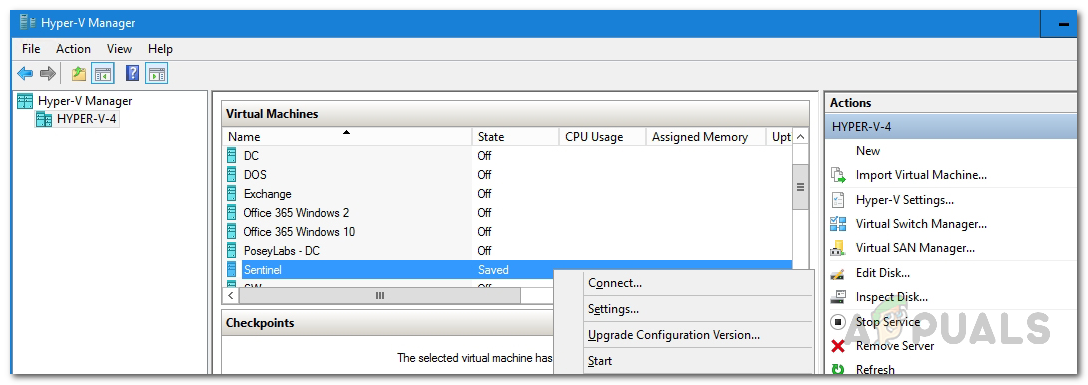
Hyper-V часто использует сохраненное состояние как метод резервного копирования по умолчанию. Возможно, виртуальная машина застряла при выполнении резервного копирования. Причин, из-за которых это вызвано, не так много, но мы составили список возможных причин, в зависимости от вашего сценария, которые могут вызвать это. Это следующие.
С учетом вышесказанного, теперь мы можем перейти к возможным решениям, которые помогут решить вашу проблему. Итак, приступим.
Метод 1: удалить сохраненное состояние
Первое, что вам нужно сделать в случае зависания сохраненных состояний, — это удалить сохраненное состояние и затем запустить виртуальную машину. Удаление сохраненных состояний не приведет к потере данных, так что вам не о чем беспокоиться. На самом деле он ведет себя так, как будто вы внезапно потеряли питание, и вы сможете сразу загрузиться. Удаление сохраненного состояния настолько просто, насколько это возможно. Следуйте инструкциям ниже, чтобы удалить сохраненное состояние:
Метод 2: проверьте физические диски
Если описанный выше метод не работает за вас, проблема может быть связана с отказом физических дисков. Если вы недавно установили USB-устройство или изменили физические диски виртуальных машин, было бы полезно проверить, не подключены ли физические диски неправильно. Более простой способ убедиться, что все диски работают и перечислены только те диски, которые в данный момент подключены, — это перейти в окно настроек виртуальной машины. Для этого следуйте приведенным ниже инструкциям:
Метод 3: изменить права доступа к папке
Оказывается, иногда проблему можно решить, изменив права доступа к папке на виртуальной машине. Об этом сообщил пользователь, который однажды сам столкнулся с этой проблемой. Если описанные выше методы не решают проблему, вы можете перейти в папку, в которой находится ваша виртуальная машина. Оттуда вам нужно будет изменить разрешение на Все.
Для этого следуйте инструкциям ниже:
Метод 4: удалить виртуальную машину
Если ни одно из вышеперечисленных решений не сработало для вас, единственный оставшийся у вас вариант — удалить виртуальную машину, а затем создать новую. Тем не менее, мы позаботимся о том, чтобы вы не потеряли никаких данных, поэтому это не будет просто избавление от виртуальной машины с данными. Для этого вам нужно сначала скопировать VHD-файл виртуальной машины и где-нибудь сохранить. Давайте рассмотрим всю процедуру поэтапно, чтобы ее было легче выполнить.
Remove-VMSaved State
Deletes the saved state of a saved virtual machine.
Syntax
Description
Deletes the saved state of a saved virtual machine. Note: data contained in the memory of the virtual machine may be lost; data on its virtual hard disk drives are unaffected.
Examples
Example 1
Removes the saved state from virtual machine TestVM.
Example 2
Removes the saved state from all snapshots belonging to virtual machine TestVM.
Parameters
| Type: | String [ ] |
| Position: | Named |
| Default value: | . |
| Accept pipeline input: | True |
| Accept wildcard characters: | False |
Specifies the virtual machine whose saved state is to be deleted.
| Type: | VirtualMachine [ ] |
| Position: | 1 |
| Default value: | None |
| Accept pipeline input: | True |
| Accept wildcard characters: | False |
Specifies the name of the virtual machine whose saved state is to be deleted.
| Type: | String [ ] |
| Position: | 1 |
| Default value: | None |
| Accept pipeline input: | True |
| Accept wildcard characters: | True |
Specifies the snapshot whose saved state is to be deleted.
Как исправить зависание виртуальной машины Hyper-V в сохраненном состоянии
Обновление: Перестаньте получать сообщения об ошибках и замедляйте работу своей системы с помощью нашего инструмента оптимизации. Получите это сейчас на эту ссылку
Одна из вещей, о которой меня иногда спрашивают, заключается в том, что виртуальные машины Hyper-V застревают в сохраненном состоянии.
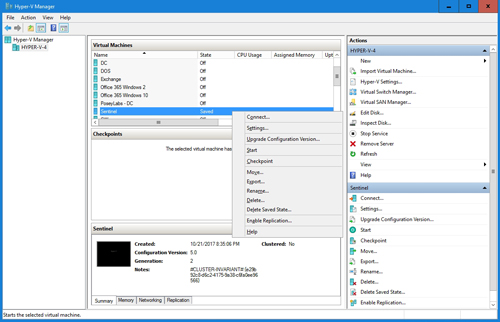
Существует несколько причин, по которым виртуальную машину можно перевести в сохраненное состояние. Однако наиболее частой причиной является резервное копирование виртуальной машины. Когда возникает проблема (например, нехватка системных ресурсов), виртуальная машина может навсегда застрять в сохраненном состоянии. Как решить эту проблему?
Почему виртуальная машина Hyper-V застревает в сохраненном состоянии?
Когда вы выключаете виртуальную машину, Hyper-V создает ее резервную копию. Возможно, вы выключили Hyper-V во время резервного копирования. Операционная система теперь находится в сохраненном состоянии, поскольку резервная копия была неполной из-за помех. Виртуальная машина буквально зависнет, если она была приостановлена во время резервного копирования. Кроме того, он может быть поврежден и испорчен.
Если ваш физический диск был отключен во время работы виртуальной машины, он зависнет в сохраненном состоянии. Тем не менее драйверы также являются причиной ошибок. Если вы не установили достаточно драйверов или используете нестабильные драйверы. Очень вероятно, что виртуальная машина выйдет из строя и зависнет в сохраненном состоянии.
Ведь основной причиной ошибки может быть нехватка системных ресурсов. Если вы используете ПК с небольшим объемом оперативной памяти, процессора и графического процессора. Кроме того, желательно не запускать слишком много виртуальных машин одновременно и работать под управлением операционной системы, требующей низких спецификаций. Если вы используете на своей виртуальной машине ресурсоемкую операционную систему, виртуальная машина зависнет и зависнет в сохраненном состоянии.
Удалить сохраненное состояние
Обновление за декабрь 2021 года:

Команда «Очистить сохраненное состояние» аналогична отключению шнура питания на физическом сервере: она буквально отключает питание виртуальной машины и, следовательно, снимает блокировки сохраненного состояния в файлах виртуальной машины, которые не позволяют вам изменить файл.
Проверьте физические драйверы
В зависимости от операционной системы, используемой в виртуальной машине, для ее работы требуются драйверы и определенный жесткий диск. Поэтому, если вы запускаете операционную систему на несовместимой виртуальной машине, очень вероятно, что виртуальная машина застрянет в сохраненном состоянии из-за сбоя. Также можно подключить внешнее устройство, такое как USB. Поэтому убедитесь, что вы отключили шнур питания, а затем проверьте контроллер SCSI.
Сначала щелкните правой кнопкой мыши виртуальную машину, на которой возникают проблемы с диспетчером Hyper-V. Затем выберите в подменю опцию «Настройки». Появится новое окно. Прокрутите вниз на левой панели и разверните список контроллеров SCSI.
Изменить права доступа к папке

Фактически, иногда изменение прав доступа к папкам виртуальных машин может решить проблему. Об этом сообщил пользователь, который уже сам столкнулся с проблемой. Если описанные выше методы не решают проблему для вас, вы можете перейти в папку, в которой находится ваша виртуальная машина. Оттуда вам нужно будет изменить разрешение для всех.
Для этого следуйте инструкциям ниже:

CCNA, веб-разработчик, ПК для устранения неполадок
Я компьютерный энтузиаст и практикующий ИТ-специалист. У меня за плечами многолетний опыт работы в области компьютерного программирования, устранения неисправностей и ремонта оборудования. Я специализируюсь на веб-разработке и дизайне баз данных. У меня также есть сертификат CCNA для проектирования сетей и устранения неполадок.